123云盘以简洁的界面和流畅的体验赢得了不少用户,而115网盘凭借超大容量和丰富的资源生态,一直是很多人做长期存储的选择。如果你在123云盘上积累了大量文件,想传输一份到115网盘做备份或分享,QianClouds 能帮你省去繁琐的下载上传流程。
云端传输的核心优势
传统的做法是先把123云盘的文件下载到本地,再上传到115网盘。这不仅耗时,还会占用大量本地存储和带宽。QianClouds 采用服务器端直连传输技术,文件直接从123云盘的服务器流向115网盘的服务器,全程不经过你的设备。
传输速度由服务器间带宽决定,通常远超家庭宽带上传速度
零本地存储占用,不需要额外硬盘空间
支持批量操作,一次选择整个文件夹传输
关掉浏览器任务照常运行,不中断
准备工作
注册 QianClouds 账号(永久免费)
确保123云盘账号可用
确保115网盘账号可用
步骤一:接入云盘
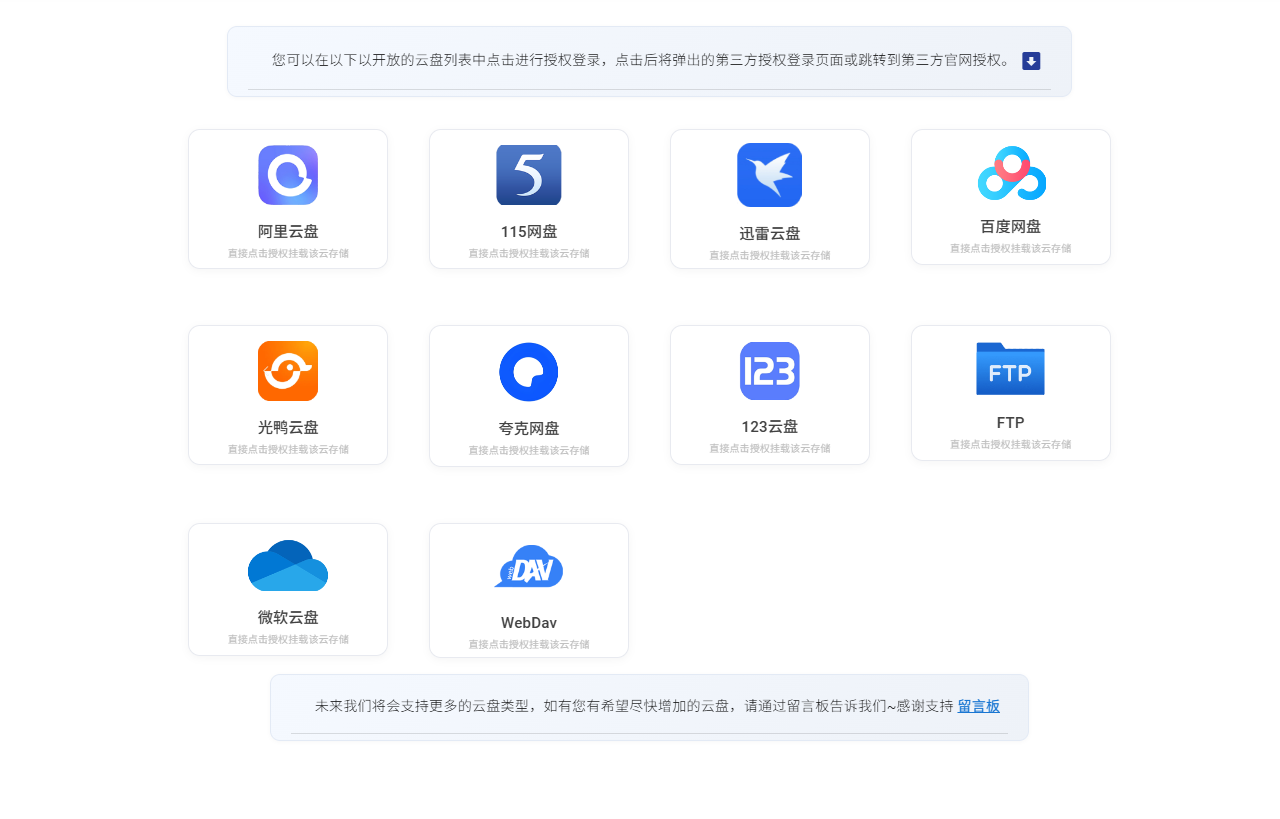
登录 QianClouds 后进入"我的云盘",点击添加云盘,分别完成123云盘和115网盘的 OAuth 授权。每个云盘只需授权一次,后续使用无需重复操作。
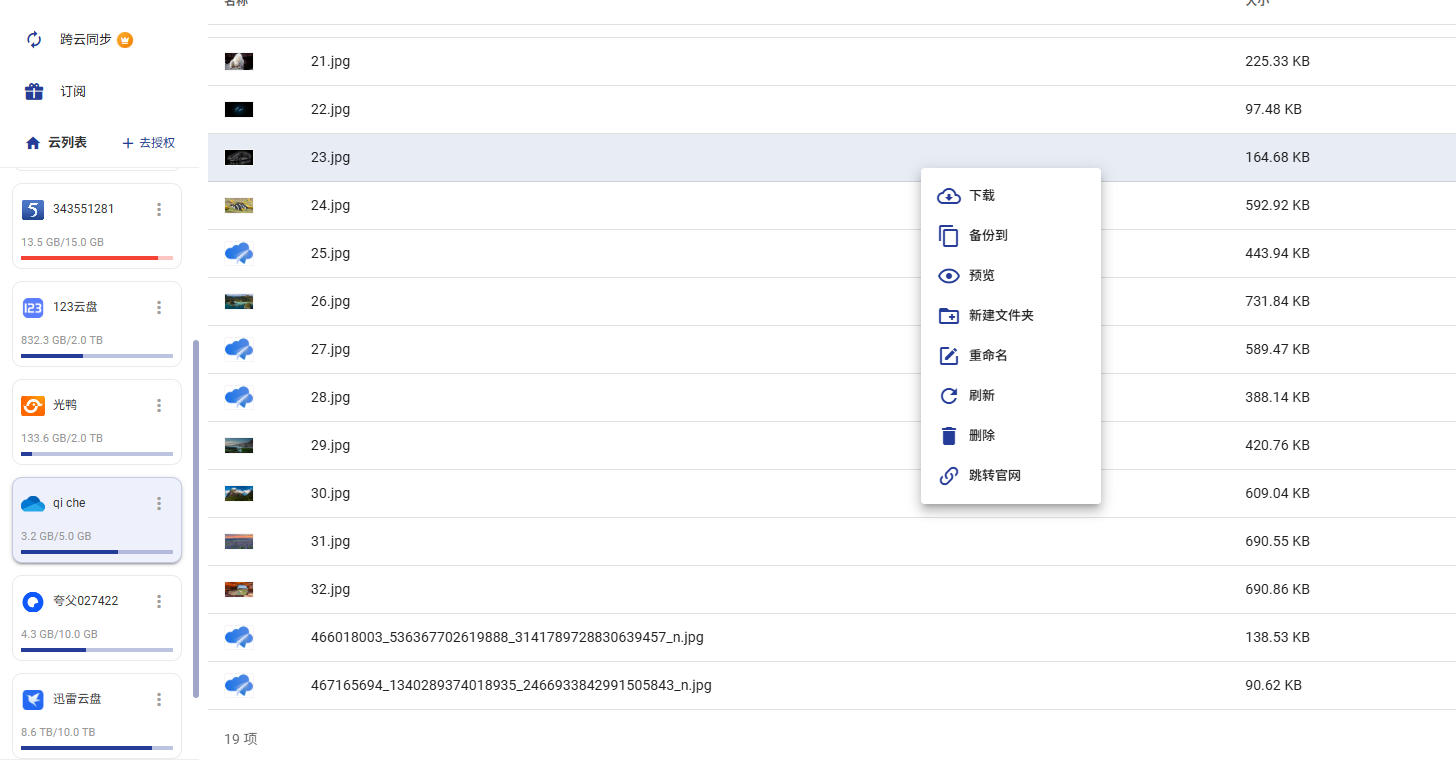
QianClouds 云盘列表,已接入123云盘和115网盘
步骤二:创建从123到115的传输任务
进入"创建传输"页面,配置以下内容:
源云盘选择123云盘,勾选需要传输的文件夹
目标云盘选择115网盘,指定保存路径
确认传输设置后点击创建
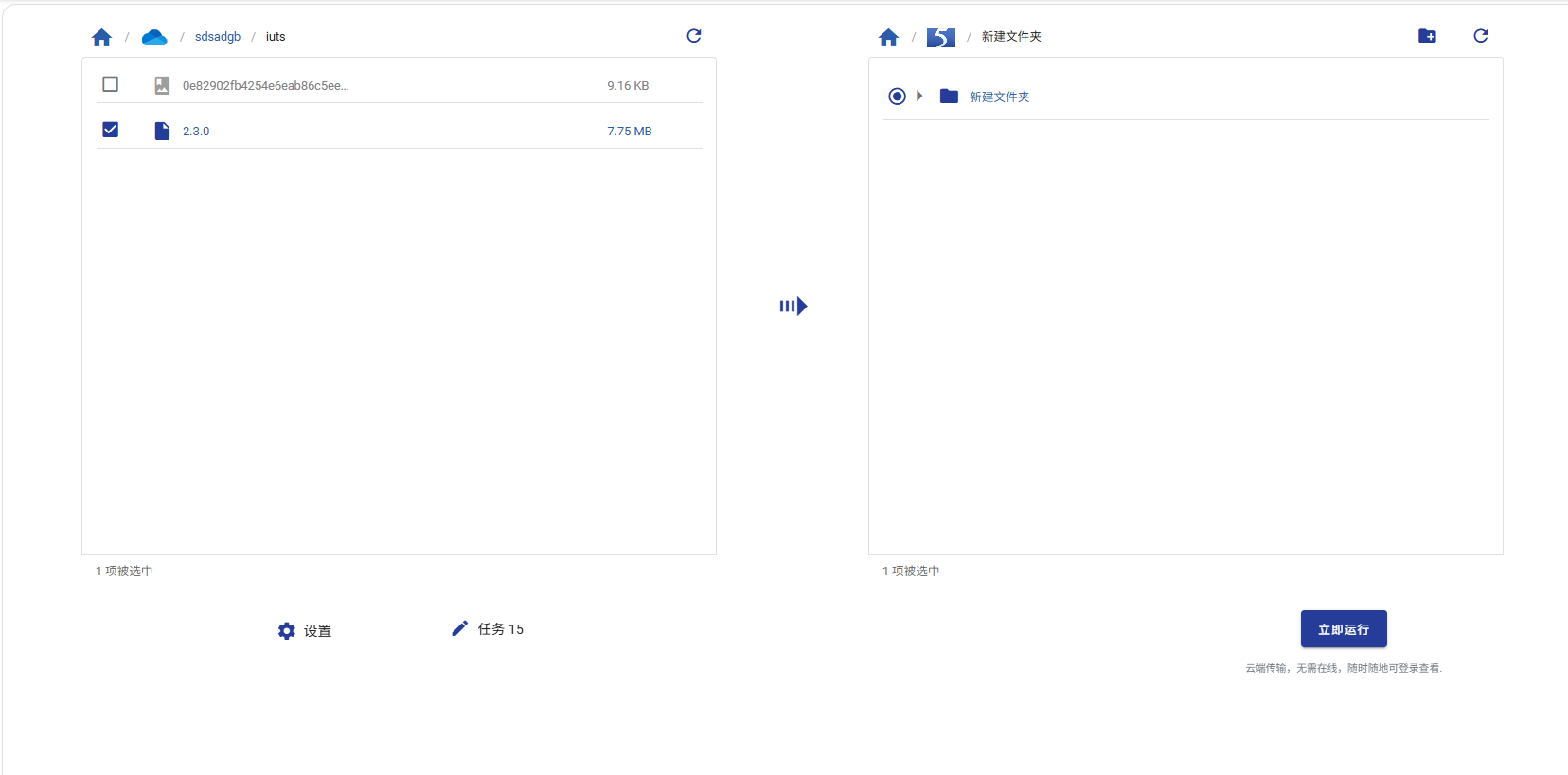
创建123云盘到115网盘的传输任务
步骤三:查看传输进度
任务启动后,在任务管理页面可以实时监控传输状态。QianClouds 会显示已传输文件数、总大小、传输速度和预估完成时间。
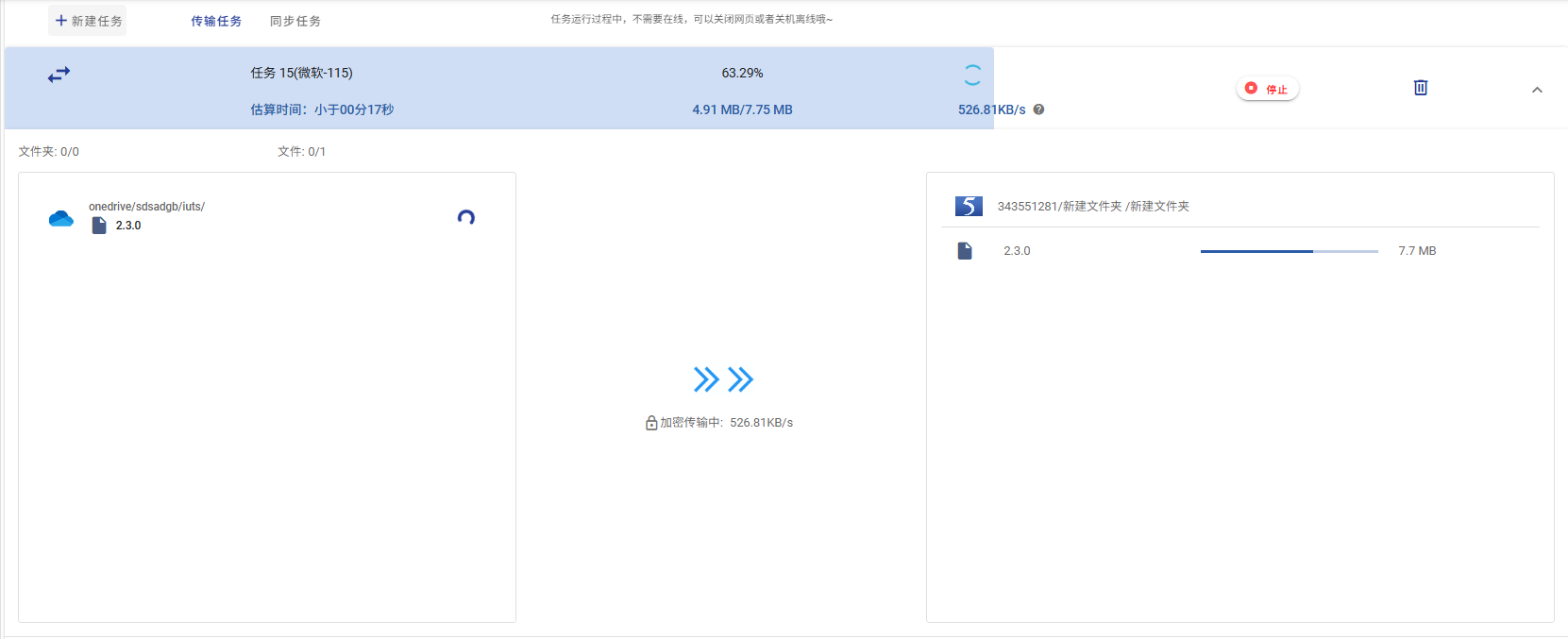
123到115传输任务执行中
115网盘对单个文件大小没有严格限制,非常适合接收大文件传输。如果源云盘中有大体积视频文件,传输到115网盘是理想选择。
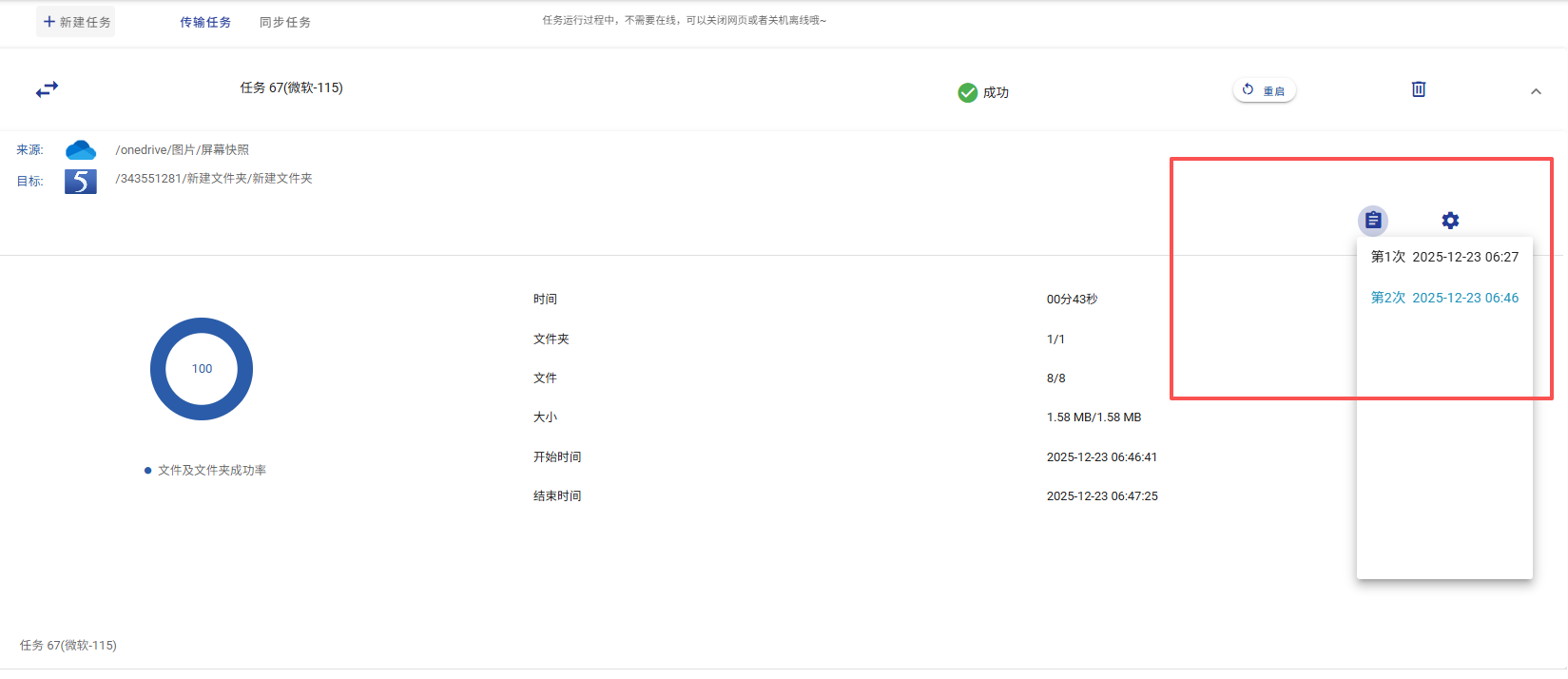
传输完成,文件已到达115网盘
常见问题
传输速度慢?可能是源云盘限速导致,QianClouds 会自动以源云盘允许的最大速度传输
部分文件没传过去?检查文件是否已被删除或移动,任务日志中有详细记录
想定时备份?使用"同步"功能并设置定时计划即可
123云盘到115网盘的文件传输就是这样简单高效。QianClouds 让跨云盘的文件传输变得像复制粘贴一样轻松。
QianClouds 团队
发布于 2026-07-22
本文由 AI 辅助生成,内容仅供参考。如有涉及版权或内容侵权,请及时联系我们,我们将在第一时间核实并删除相关内容。
相关推荐
2025-07-16
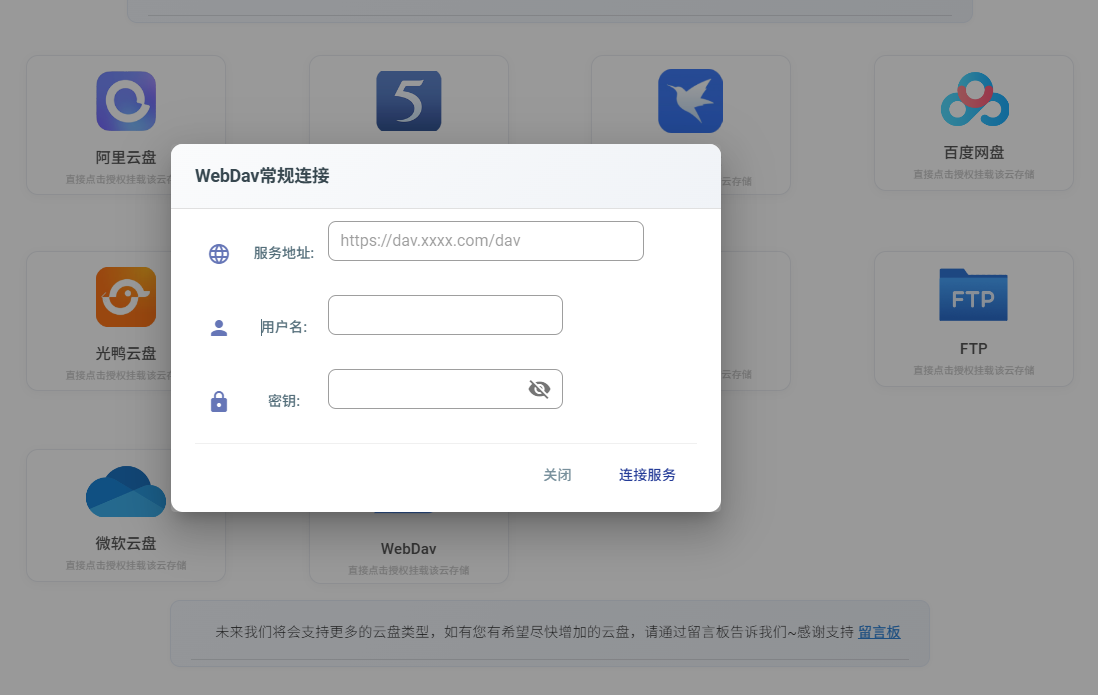
NAS 玩家的异地灾备方案:用 WebDAV 接入 QianClouds 构建混合云
2026-07-22
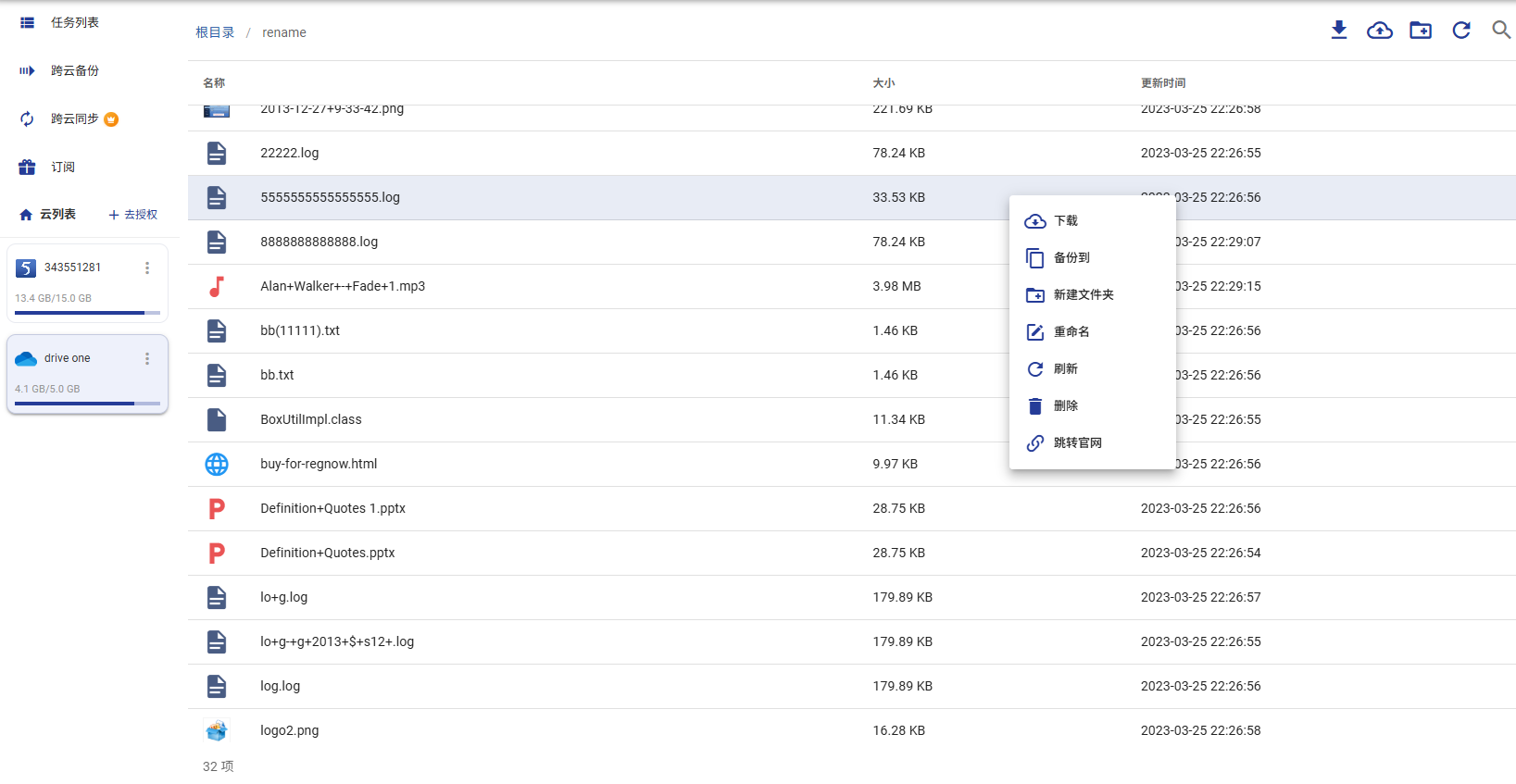
3分钟快速将阿里云盘文件传输到光鸭云盘
2026-07-22
115网盘文件一键传输到OneDrive的完整指南
最新文章
·
2026-08-25
123云盘"18TB触发风控"风波:什么是孤本数据?1TB云存储真实成本测算
·
2026-08-14
115网盘暂停开放平台API:QianClouds暂未受影响
·
2026-07-22
3分钟快速将阿里云盘文件传输到光鸭云盘
将文章中的方案付诸实践
立即使用 QianClouds,开启多云数据安全管理之旅