阿里云盘以超大免费空间和高速传输著称,适合大量存储。123云盘则凭借清爽的界面和灵活的分享功能,在日常使用中体验出色。不少用户同时使用两个平台,并希望在它们之间传输文件——比如把阿里云盘上的工作文档传输到123云盘以便快速分享,或者把123云盘的文件备份到阿里云盘。
传统方式的痛点
手动下载上传:需要把文件先下载到本地,再手动上传到另一个云盘
消耗带宽:大文件传输会严重占用网络带宽,影响其他在线活动
设备限制:需要在电脑上操作,手机端体验差
容易中断:网络不稳定时下载或上传可能失败,需要重来
QianClouds 的云端传输完美解决了这些问题——文件直接在两个云盘服务器之间传输,不经过你的设备。
准备工作
注册 QianClouds 账号(永久免费)
阿里云盘账号
123云盘账号
步骤一:接入阿里云盘和123云盘
登录 QianClouds,在"我的云盘"页面分别添加阿里云盘和123云盘。两者都通过 OAuth 2.0 授权接入,安全可靠。
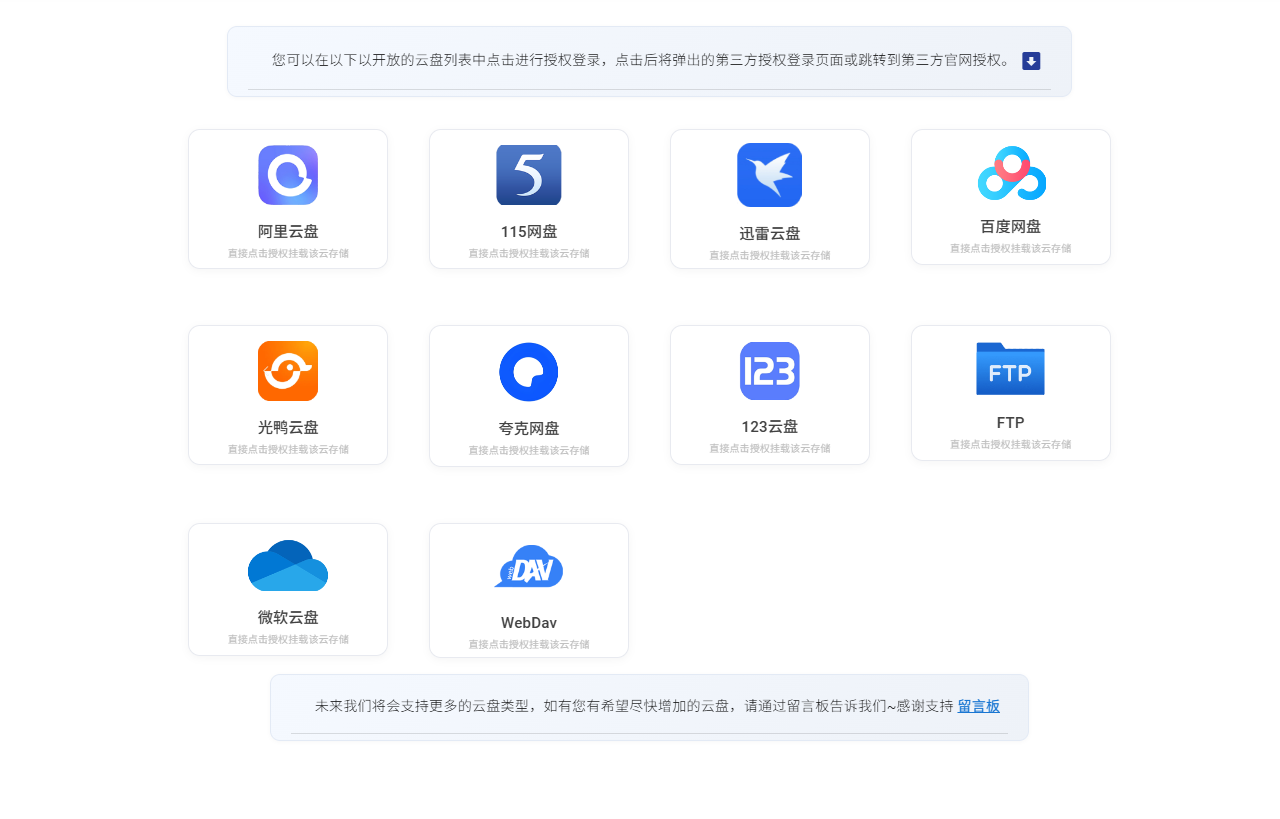
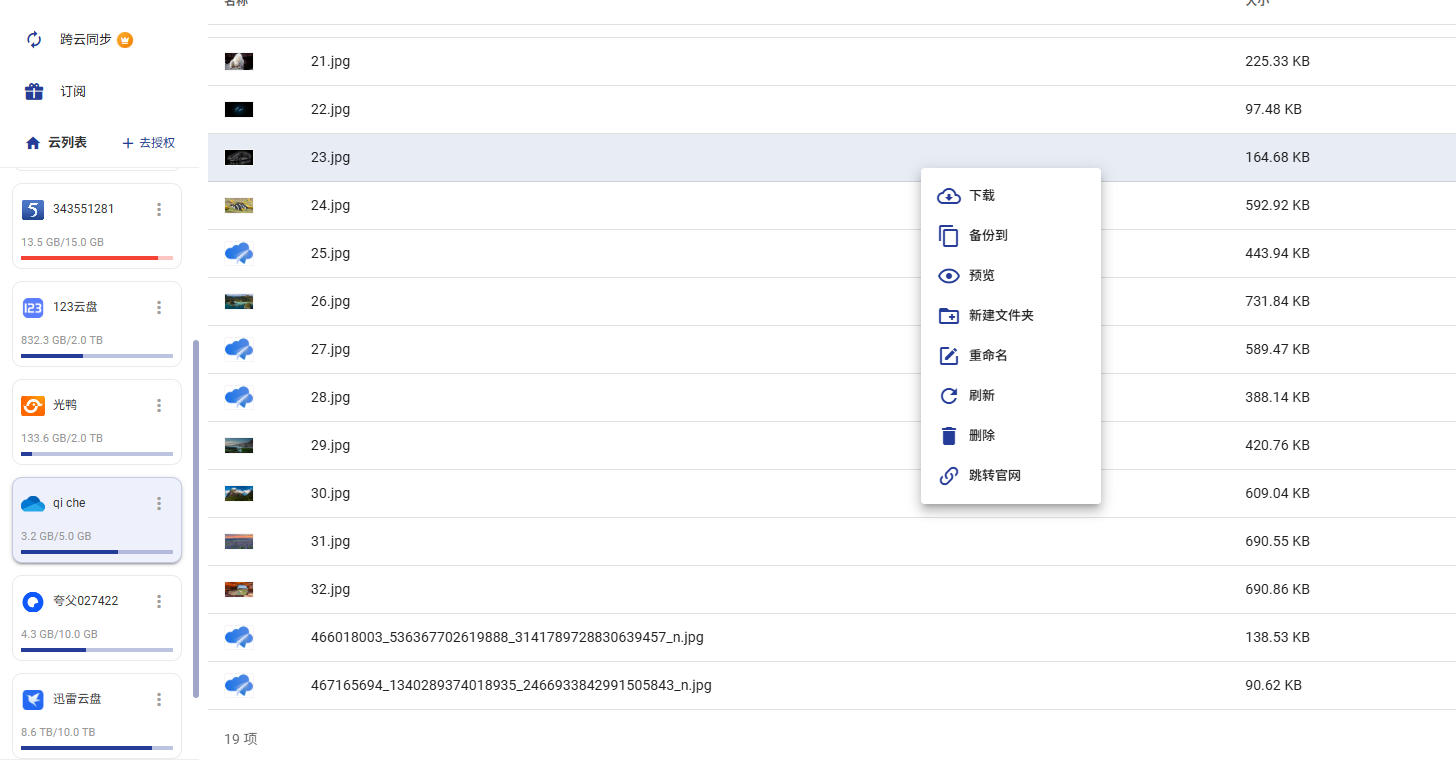
已接入阿里云盘和123云盘
步骤二:创建传输任务
进入"创建传输"页面
源云盘选择阿里云盘,浏览并选中文件或文件夹
目标云盘选择123云盘,设置保存目录
点击创建任务
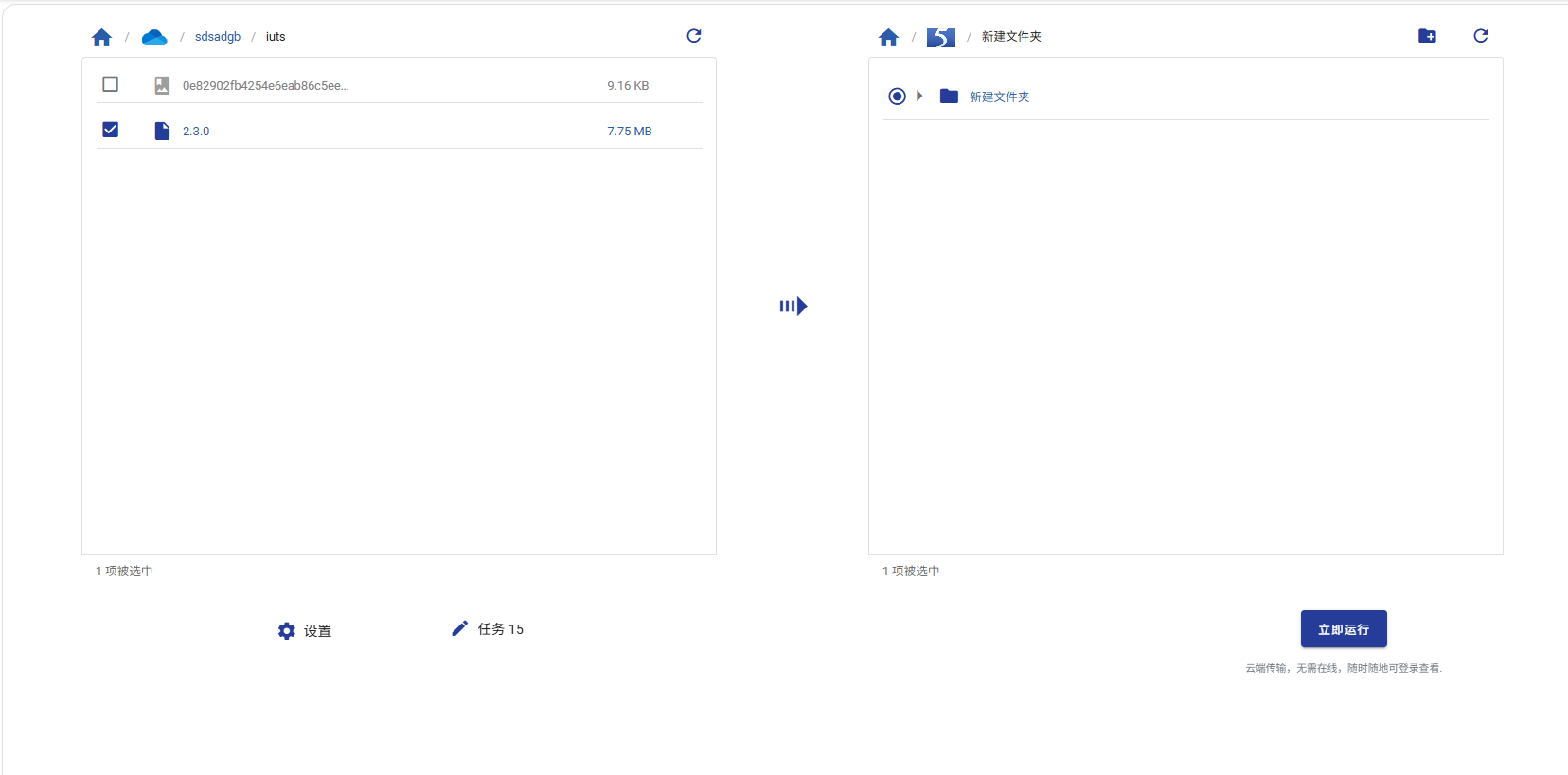
创建阿里云盘到123云盘的传输任务
步骤三:任务执行与完成
传输任务创建后自动开始执行。任务列表会实时显示进度,包括已传输文件数、数据量、传输速度等。
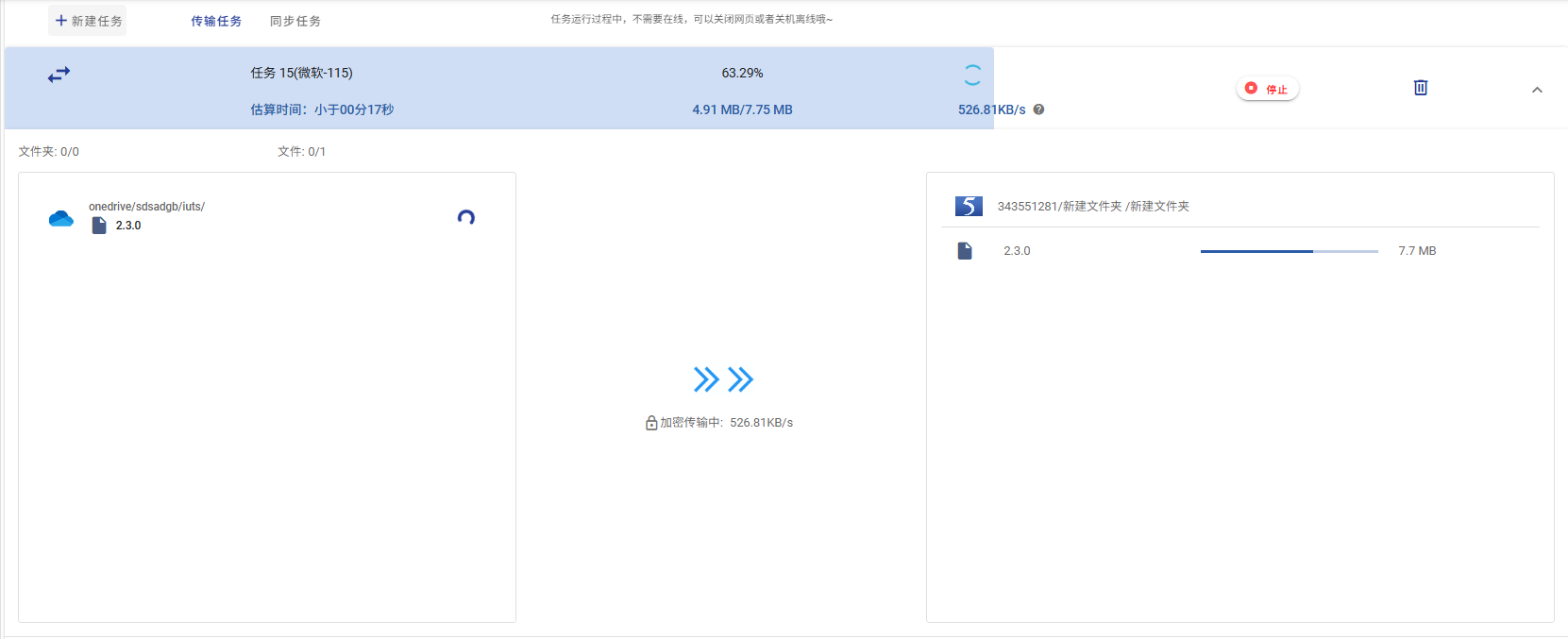
阿里云盘到123云盘传输任务执行中
阿里云盘的下载速度通常较快,在 QianClouds 云端传输中,瓶颈往往在于123云盘的接收速度。建议避开高峰期创建大批量传输任务。
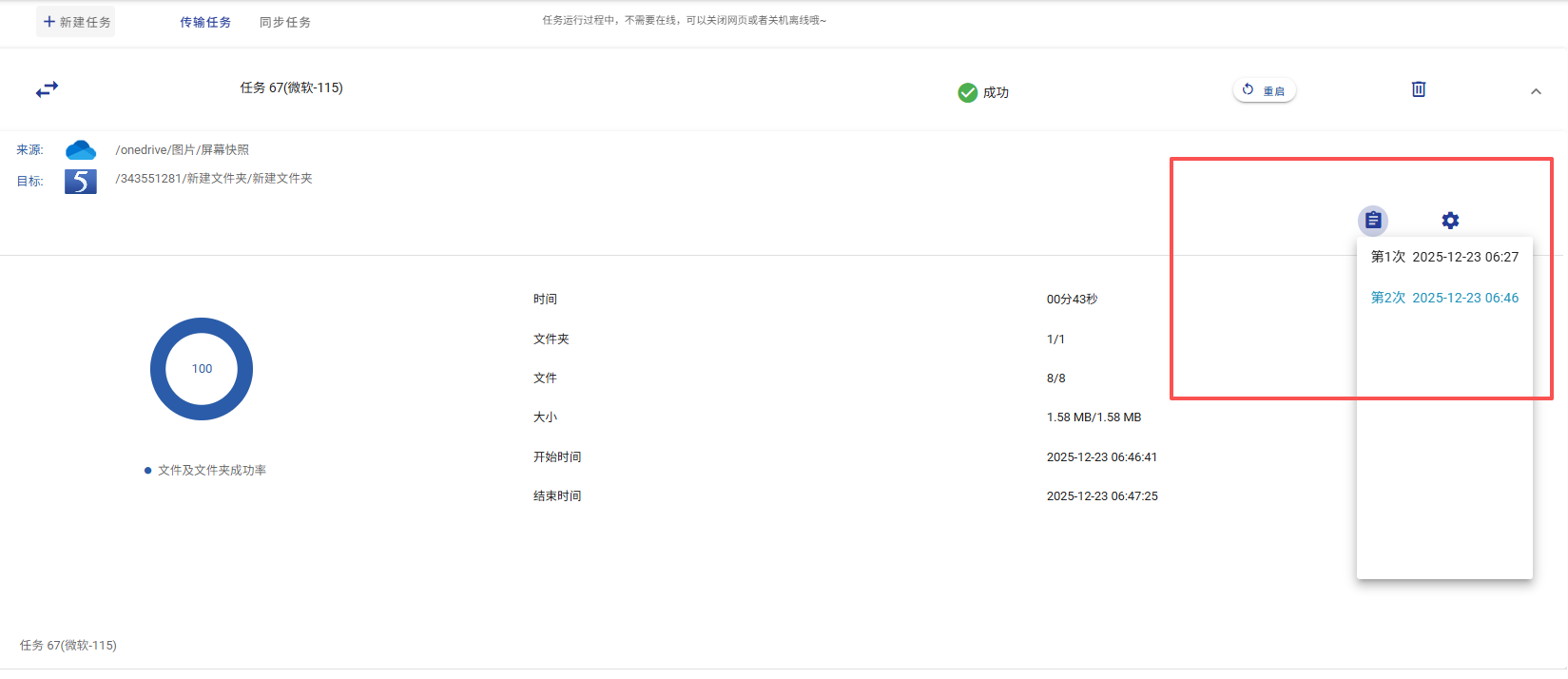
传输完成,文件已到达123云盘
更多玩法
反向传输:同样支持从123云盘传输到阿里云盘
双向同步:设置阿里云盘和123云盘指定目录的双向同步
多源传输:同时从阿里云盘传输到123云盘和其他云盘,一步到位
阿里云盘和123云盘之间的文件传输,用 QianClouds 只需要简单三步。从此告别下载上传的繁琐流程,让跨云盘操作像在同一块硬盘上一样简单。
QianClouds 团队
发布于 2026-07-22
本文由 AI 辅助生成,内容仅供参考。如有涉及版权或内容侵权,请及时联系我们,我们将在第一时间核实并删除相关内容。
相关推荐
2025-07-16
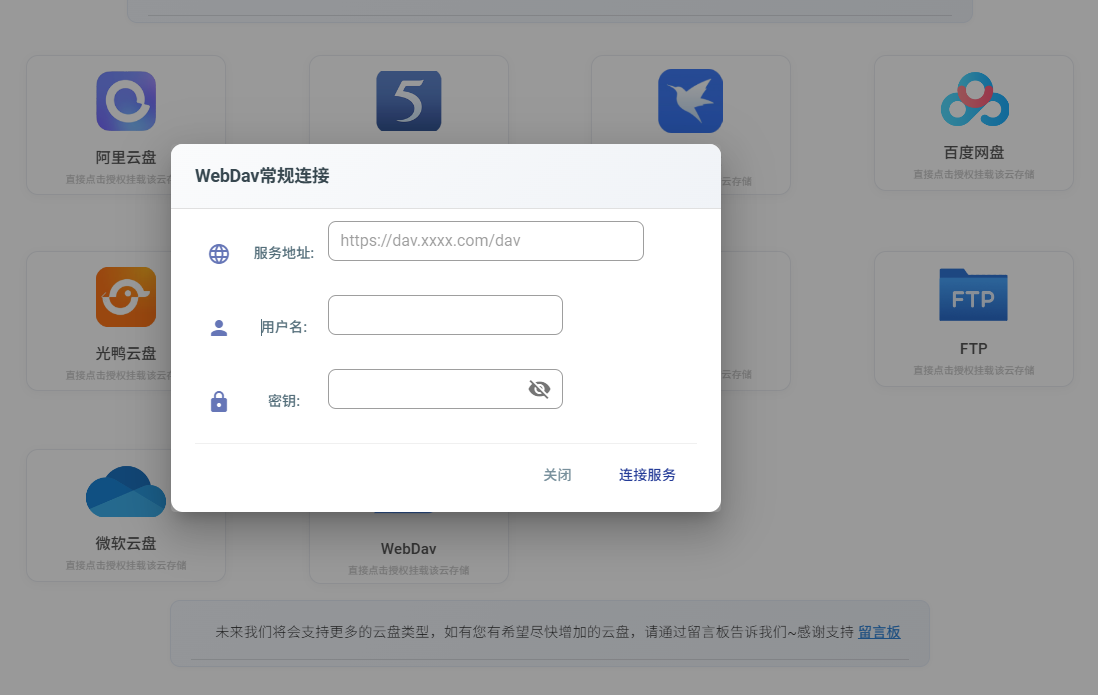
NAS 玩家的异地灾备方案:用 WebDAV 接入 QianClouds 构建混合云
2026-07-22
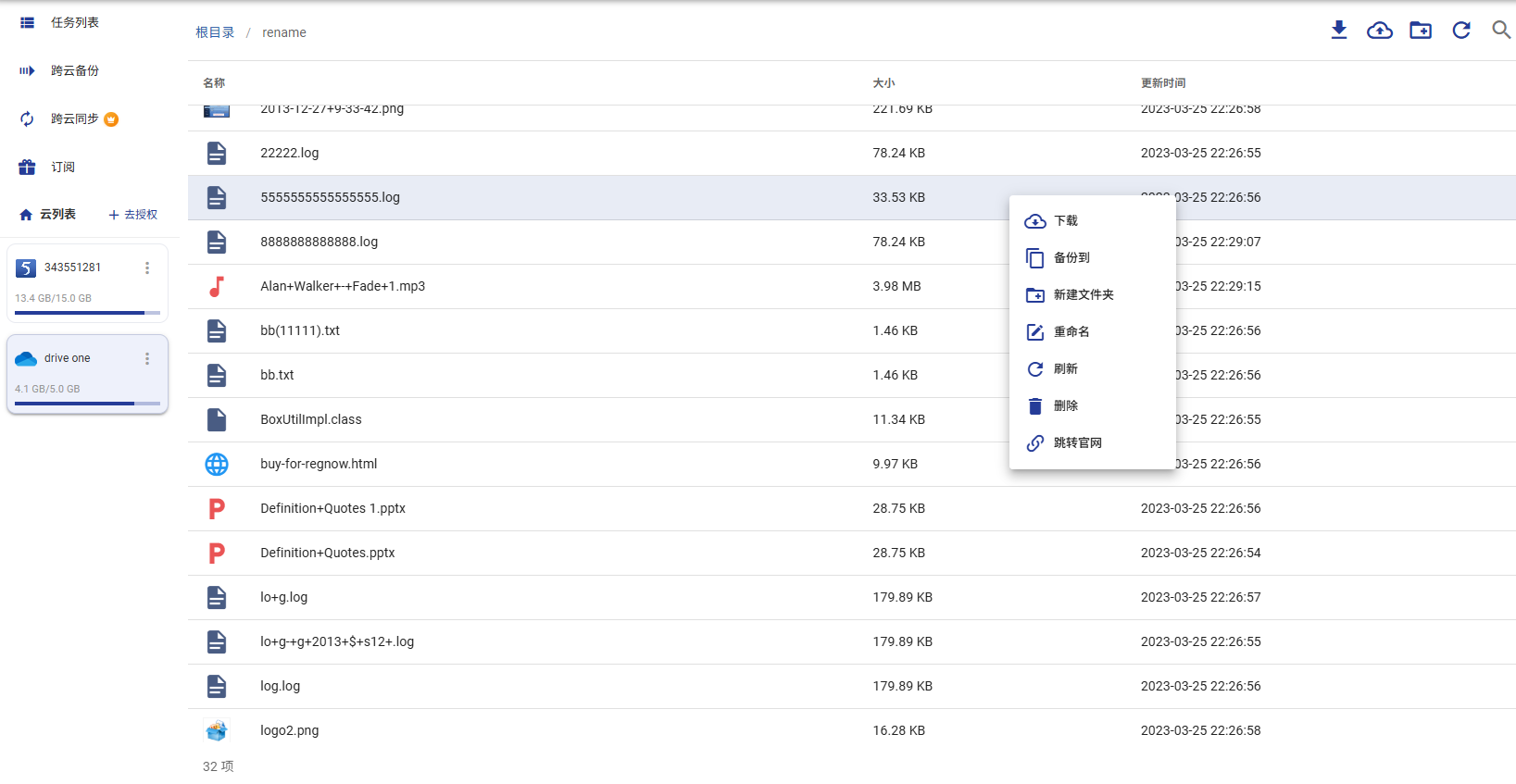
3分钟快速将阿里云盘文件传输到光鸭云盘
2026-07-22
如何快速将123云盘文件传输到115网盘
最新文章
·
2026-08-25
123云盘"18TB触发风控"风波:什么是孤本数据?1TB云存储真实成本测算
·
2026-08-14
115网盘暂停开放平台API:QianClouds暂未受影响
·
2026-07-22
3分钟快速将阿里云盘文件传输到光鸭云盘
将文章中的方案付诸实践
立即使用 QianClouds,开启多云数据安全管理之旅