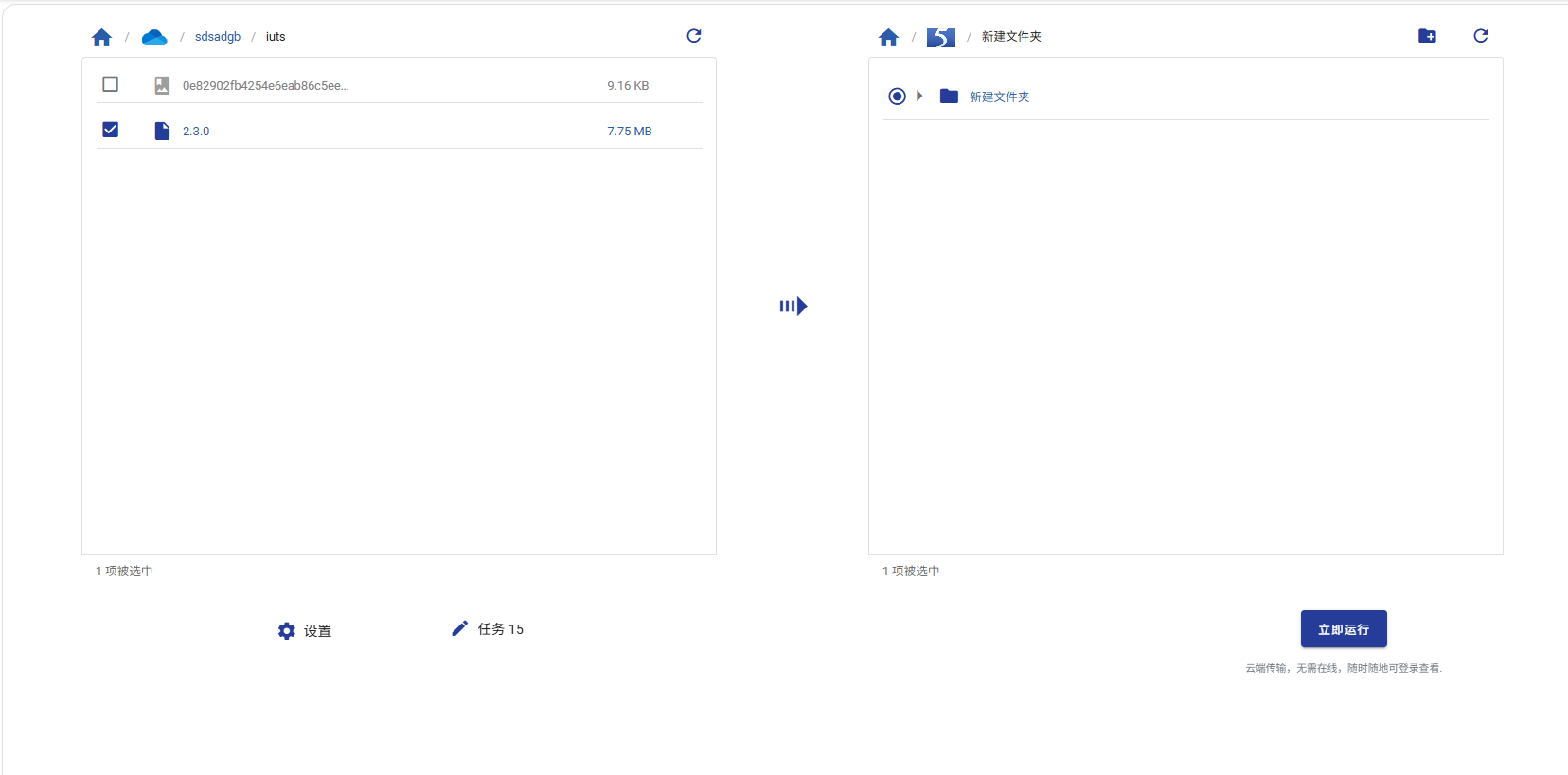
如果你刚注册 QianClouds,面对控制台可能不知从何下手。别担心——整个系统的核心流程只有三个步骤:连接云盘、创建策略、设置自动化。本篇将带你完整走一遍,零基础也能轻松上手。
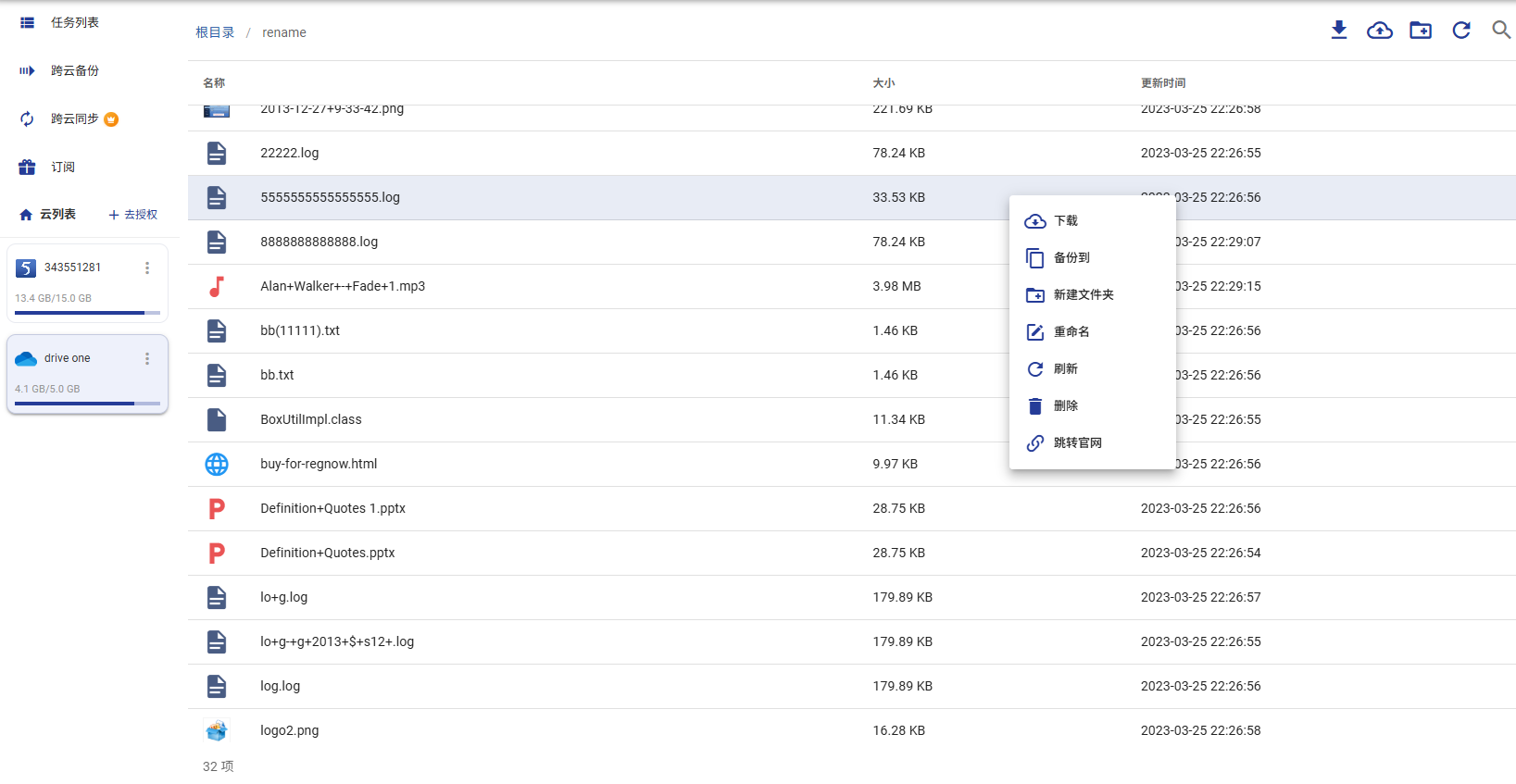
QianClouds 创建传输任务界面
第一步:连接你的云盘
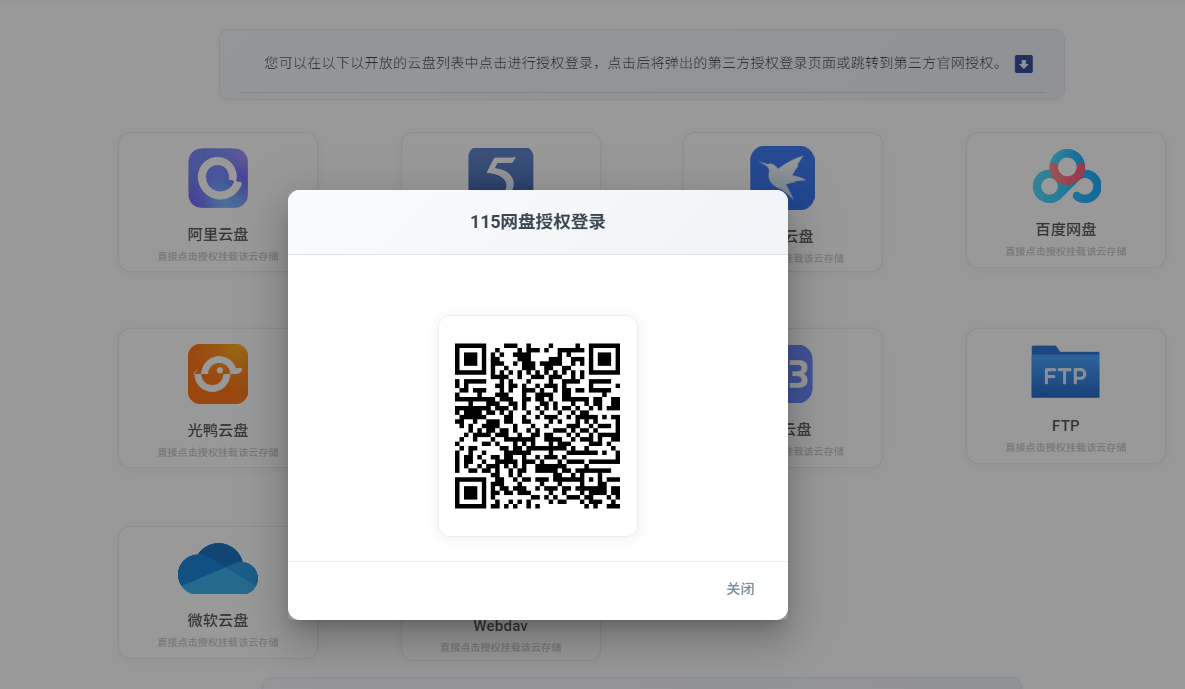
进入控制台后,首先看到的是"云盘管理"页面。点击"添加云盘"按钮,你会看到 QianClouds 支持的全部云存储服务列表,包括阿里云盘、115网盘、123云盘、OneDrive、迅雷云盘、光鸭云盘以及通过 WebDAV 协议对接的 NAS 设备。
点击你想要添加的云盘类型,系统会跳转到该平台的 OAuth 授权页面。授权完成后,云盘会自动出现在你的账户中,显示剩余空间和连接状态。整个过程无需输入密码到任何第三方界面——QianClouds 使用 OAuth 标准协议,安全可靠。
点击"添加云盘",选择云存储服务
跳转至官方授权页面,点击同意授权
授权成功后自动返回控制台,云盘状态显示为"已连接"
可随时添加多个同类型或不同类型的云盘
第二步:创建备份策略
云盘连接好之后,接下来创建你的第一个备份任务。QianClouds 提供两种核心任务类型,适用于不同场景:
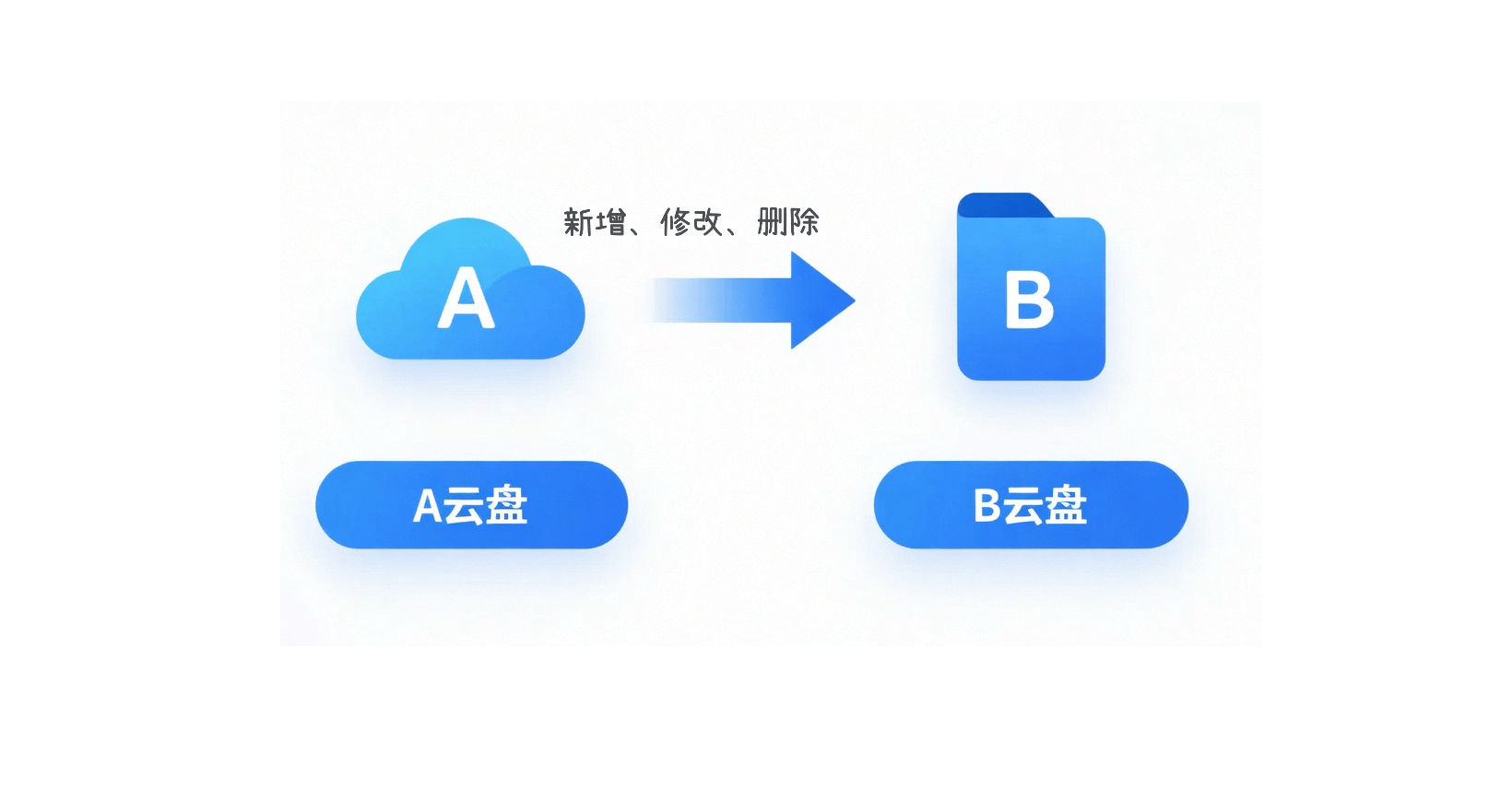
备份任务(全量):适合备份场景——把源云盘的指定目录一次性全量备份到目标云盘。例如把 115网盘 的视频资源全部备份到 光鸭云盘
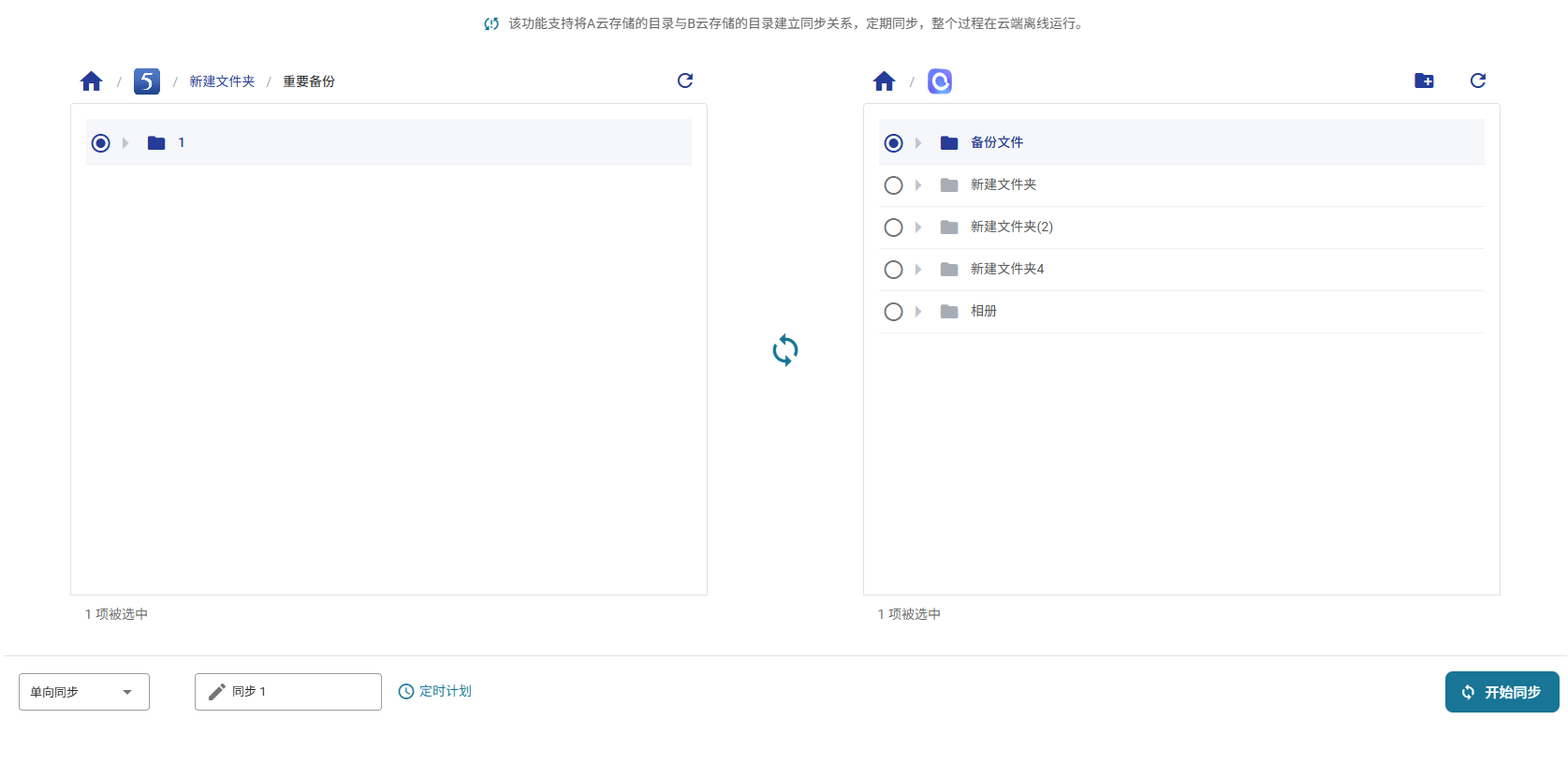
同步任务(持续):适合同步场景——持续监控源目录变化,自动将新增和修改的文件同步到目标云盘。例如把阿里云盘的工作文件夹持续同步到 OneDrive
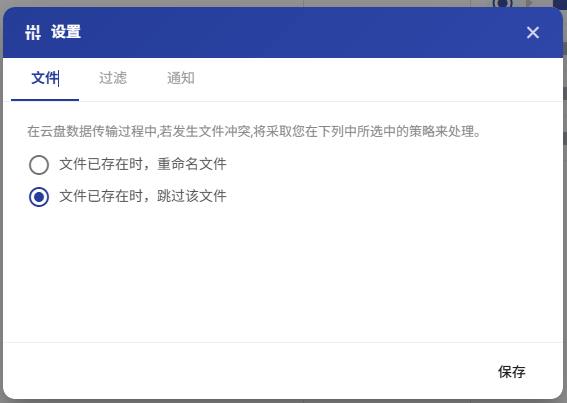
任务运行中界面
创建任务时,只需依次选择源云盘和目录、目标云盘和目录,设置任务名称即可。高级选项还支持文件类型过滤、大小过滤、定时调度等功能,满足精细化管理需求。
第三步:设置即遗忘
任务创建完成后,QianClouds 的云端引擎会自动接管执行。你可以关闭浏览器、关掉电脑,任务会在云端持续运行。
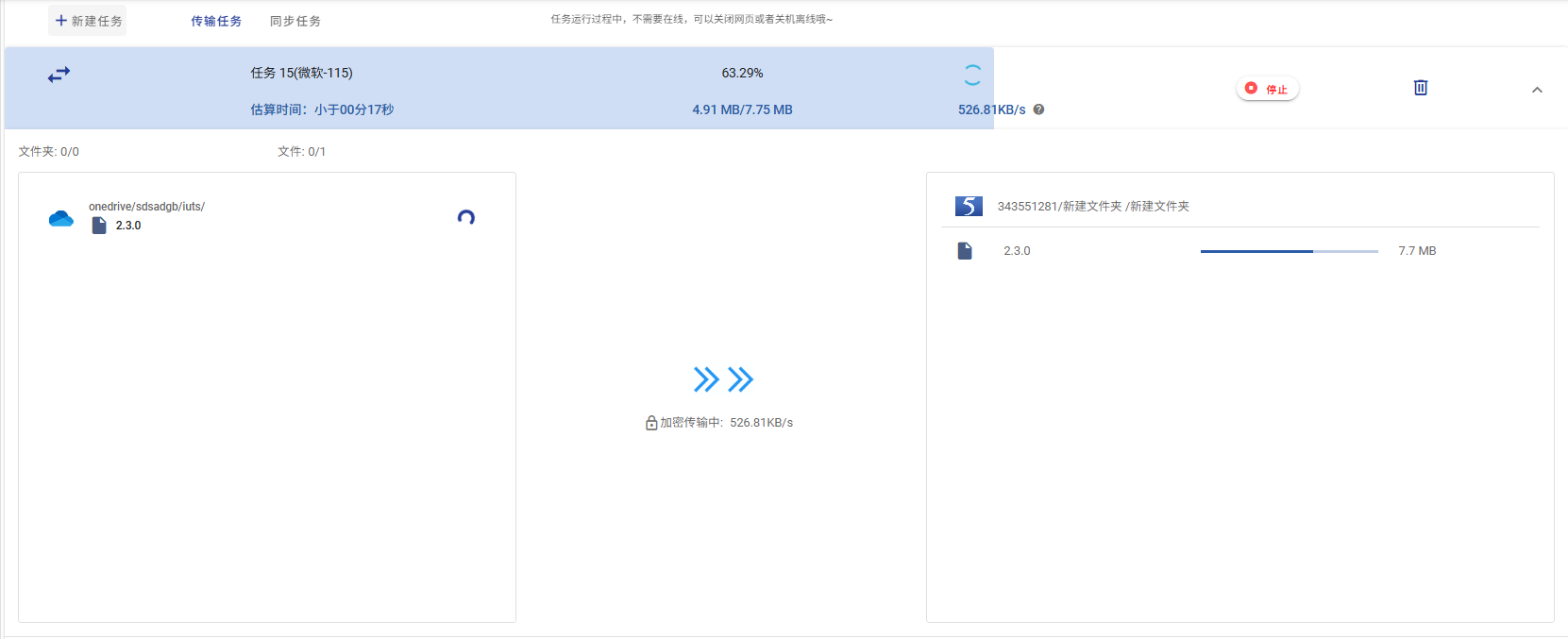
任务完成界面
开启通知提醒:在任务设置中开启完成通知,任务执行完毕后第一时间收到提醒
设置定时调度:对于同步任务,可设置每日/每周定时执行,覆盖非工作时段
查看执行历史:控制台"任务历史"页面记录每次执行的详情,包括传输量、耗时、成功率
控制台功能导览
除了核心的三步流程,QianClouds 控制台还提供以下实用功能,帮助你全面管理跨云备份体系:
云盘管理:查看所有已连接云盘的状态、剩余空间
任务列表:查看所有任务的当前状态(运行中/已完成/已暂停/失败)
执行历史:每条任务的详细执行记录,包含传输文件数、数据量、耗时
账户设置:配额用量、更改密码、绑定手机等
新手建议:先添加两个云盘,创建一个小目录的传输任务跑通全流程。确认一切正常后,再逐步扩大同步范围和增加自动化规则。
最好的备份策略,是你设定好之后就能彻底忘记它的存在——因为它一直在默默运行。
三步走完,你的自动化跨云备份体系就搭建完成了。从此,你的数据不再依赖单一云盘的安全性和持续性。无论哪个平台出现政策变化或服务波动,你的重要文件都有异地副本保障。这就是 QianClouds 想给你的:安心、省心、放心的数据管理体验。
QianClouds 团队
发布于 2026-01-07
本文由 AI 辅助生成,内容仅供参考。如有涉及版权或内容侵权,请及时联系我们,我们将在第一时间核实并删除相关内容。
相关推荐
2025-04-02
QianClouds 跨云备份详解:多云盘数据资产安全基座
2025-04-30
QianClouds 跨云同步详解:如何利用单向同步建立长期自动备份流?
2025-05-14
双向同步与单向同步有何区别?
最新文章
·
2026-08-25
123云盘"18TB触发风控"风波:什么是孤本数据?1TB云存储真实成本测算
·
2026-08-14
115网盘暂停开放平台API:QianClouds暂未受影响
·
2026-07-22
3分钟快速将阿里云盘文件传输到光鸭云盘
将文章中的方案付诸实践
立即使用 QianClouds,开启多云数据安全管理之旅