NAS(WebDAV)传123云盘,不必再走「下载到本地再上传」的老路。用 QianClouds 云端直传,注册后3步创建任务,文件从NAS(WebDAV)的服务器直接流向123云盘的服务器,不占本地宽带,电脑关机也不影响执行。
手动传文件的痛点,你中了几条?
传输中途断网或电脑休眠,进度作废,又得从头再来
手机端操作更受限,大文件在手机与电脑之间倒来倒去,费时费流量
不同云盘之间没有直接的互通入口,跨平台整理全靠手动维持
重要文件只存一个云盘,一旦账号异常或服务调整,数据说没就没
云端直传(Cloud-to-Cloud Transfer)指文件从源云盘的服务器直接流向目标云盘的服务器,中途不经过你的电脑或手机,不占用本地宽带,也不在本地留副本。
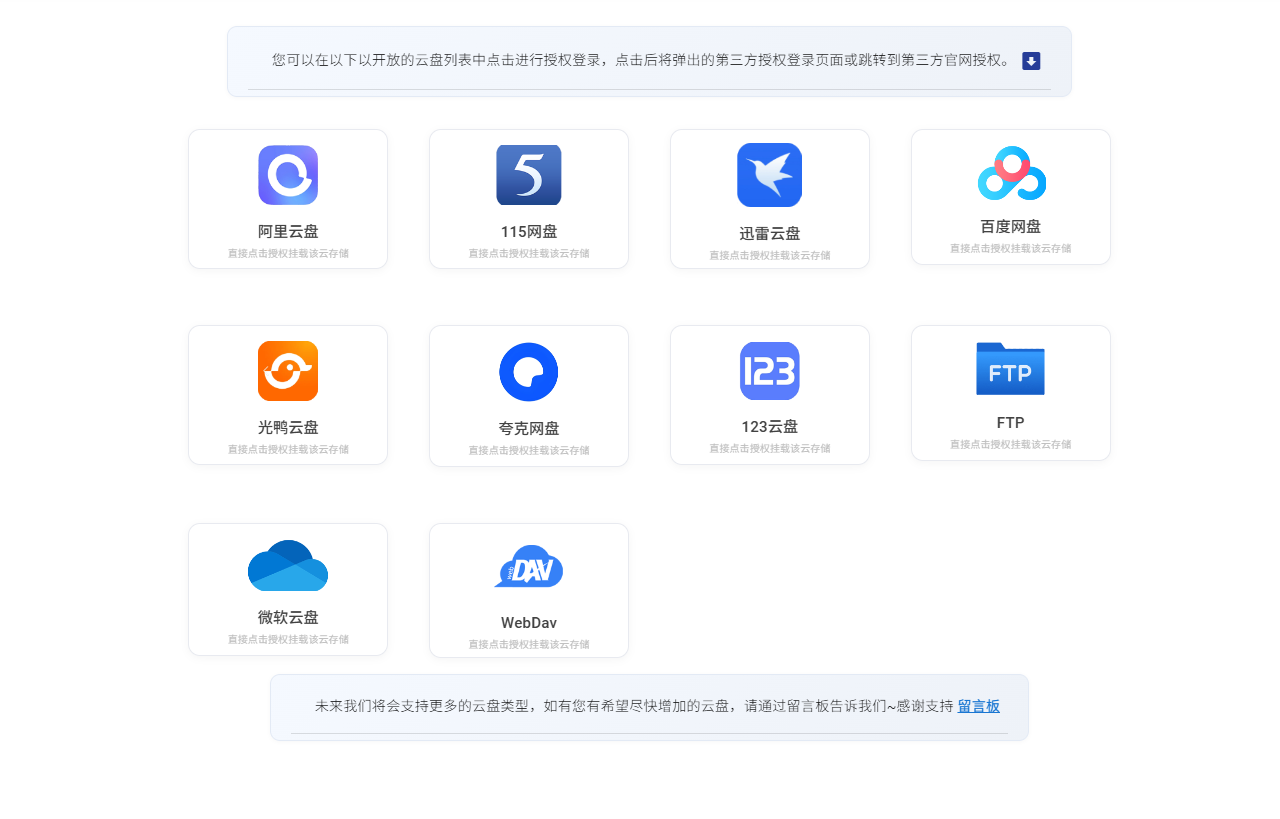
QianClouds 支持百度网盘、阿里云盘、115网盘、夸克网盘、迅雷云盘等主流云盘的统一管理
在 QianClouds 完成NAS(WebDAV)到123云盘的3步设置
开始之前确认两件事:一个 QianClouds 账号(注册免费);两端云盘可用——NAS(WebDAV):已在 NAS 或网盘服务商处开启 WebDAV,拿到服务器地址和访问凭证;123云盘:能在网页端进入个人设置(生成 WebDAV 凭证)。
第1步:在 QianClouds 连接NAS(WebDAV)
先在 NAS 或网盘服务商处开启 WebDAV 功能,记下服务器地址、账号和专用密码——NAS 一般在管理后台的套件中心开启(群晖、威联通、极空间都支持),网盘服务商一般在「设置 → 安全」里生成。
回到 QianClouds「云列表」,点击WebDAV卡片,把地址和凭证填进对应输入框。
点击「连接」,验证通过后,这台云存储就挂载到了云列表里。
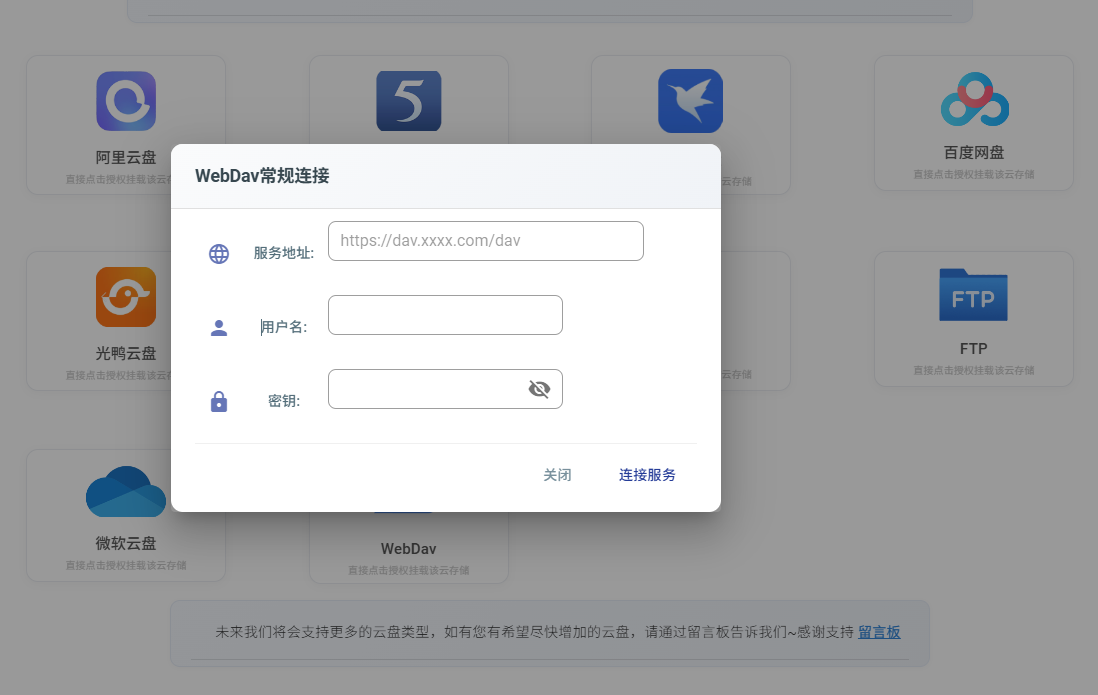
WebDAV连接授权页面
WebDAV 凭证由服务商生成,与网页登录密码相互独立,需要时可以单独重置。
第2步:在 QianClouds 连接123云盘
先打开123云盘官网,进入个人设置,开启「WebDAV」服务,系统会生成一组专用的连接地址和密码——这是123提供的连接方式,不是你的账号登录密码。
复制这组地址和密码,回到 QianClouds「云列表」,点击123云盘卡片,把内容粘贴进对应输入框。
点击「连接」,验证通过后,123云盘就挂载到了云列表里。
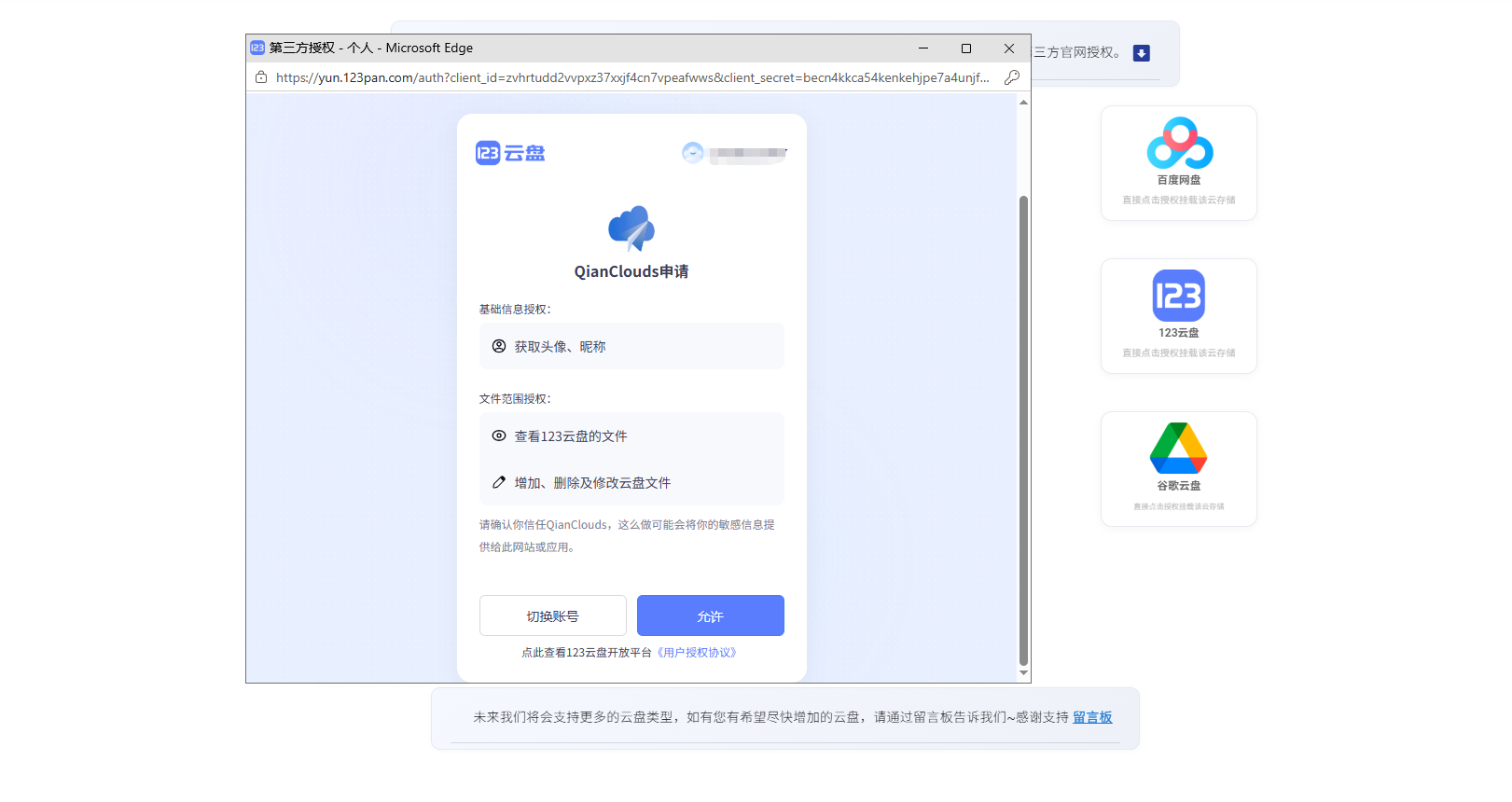
123云盘连接授权页面
WebDAV 密码是123生成的独立凭证,和登录密码互不影响,需要时可在设置中随时重置。
第3步:创建NAS(WebDAV)到123云盘的传输任务
在「传输」页面新建任务:源端选NAS(WebDAV),目标端选123云盘,勾选文件、确认保存位置后提交。任务提交后立即在云端开始执行。
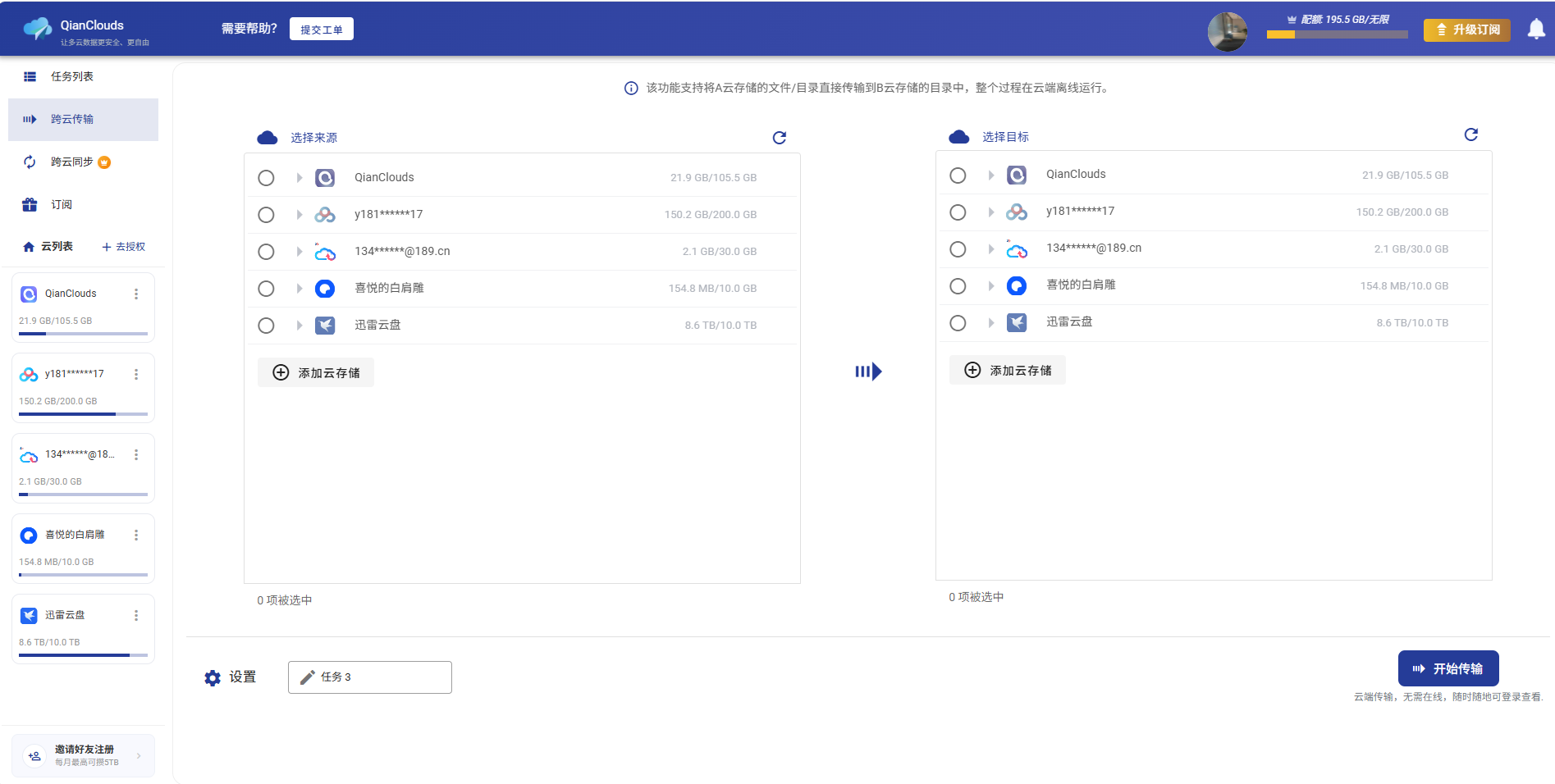
创建NAS(WebDAV)到123云盘传输任务的界面
任务支持断点续传;个别文件失败时可以在任务列表里单独重试,不必重跑整个任务。
创建任务后可以关电脑吗?
可以。任务提交后由云端服务器执行,与你的电脑无关;关闭浏览器、关机、换设备登录都不影响,回来看结果就行。任务列表会实时刷新每个文件的状态。
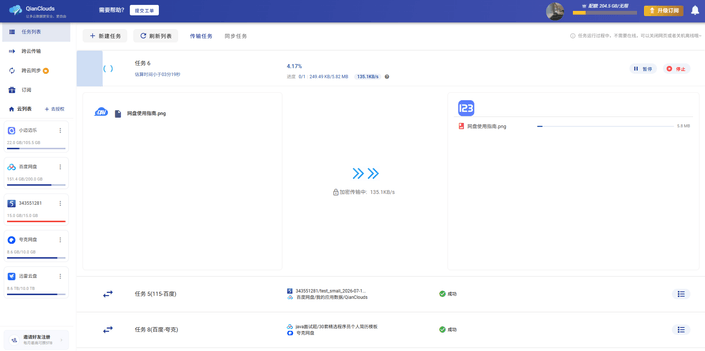
NAS(WebDAV)到123云盘云端传输任务执行中
怎么确认传输完成了?
任务列表会实时显示每个文件的状态:完成的打勾、失败的标注原因并支持单独重试。你也可以打开123云盘对应的目录,核对文件数量与大小是否和源端一致。
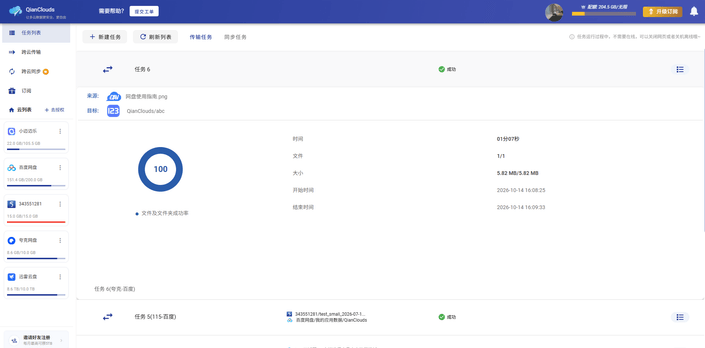
NAS(WebDAV)到123云盘传输任务完成页面
进阶用法:让NAS(WebDAV)和123云盘长期保持同步
定时任务:按每天/每周自动执行,新增文件自动纳入,适合长期备份
文件过滤:按类型、大小筛选,跳过不需要的文件,任务更干净
冲突策略:同名文件可选覆盖、跳过或两者都保留,避免误覆盖
邮件通知:任务完成或异常时收到邮件,不用守着页面
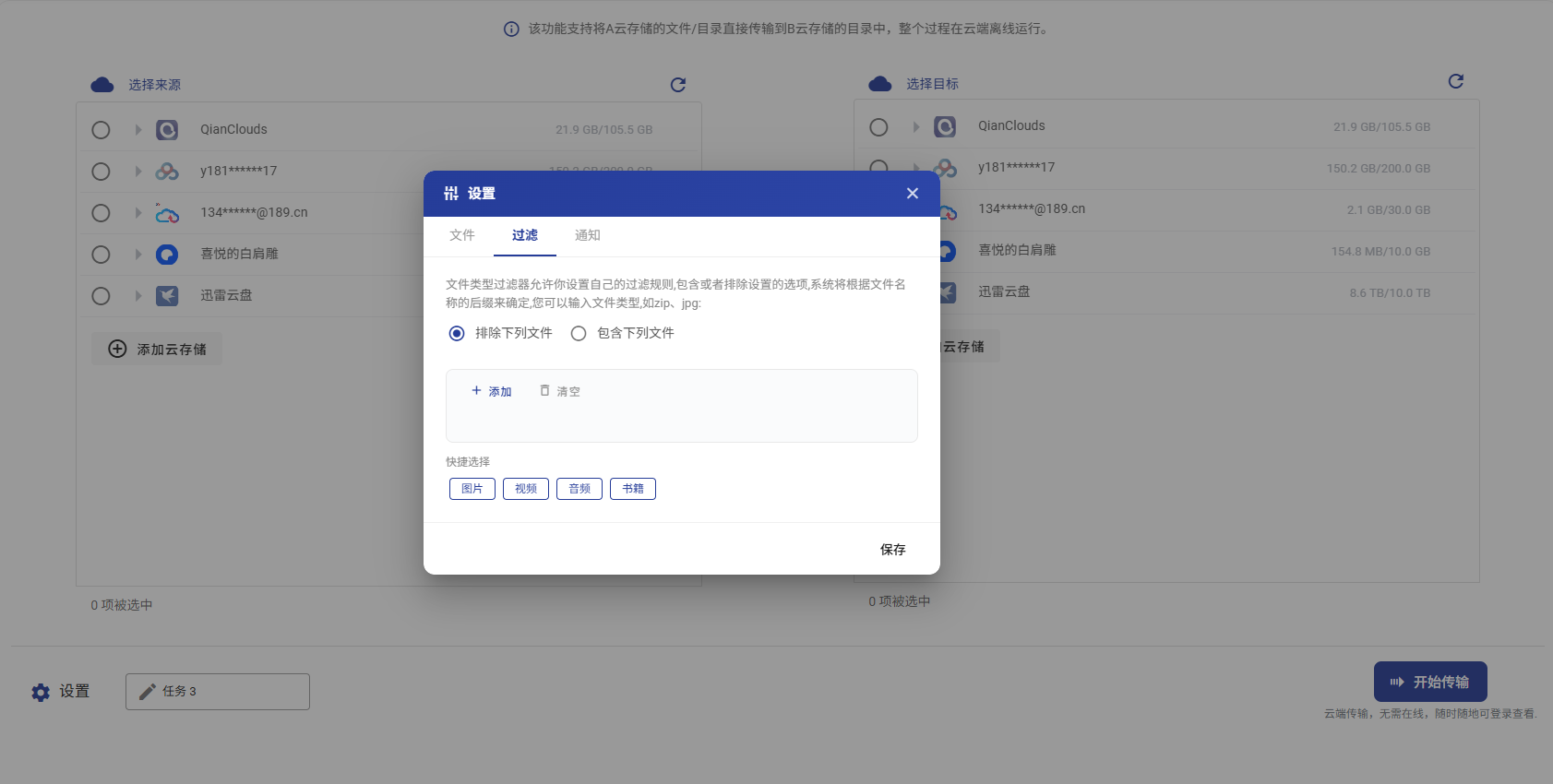
NAS(WebDAV)到123云盘传输任务的文件过滤设置
常见问题(FAQ)
安全吗?会不会看到我的文件?
连接通过各云盘的授权入口建立,工具不接触账号密码;不连接时随时可以在云列表中断开,连接即用即走。
传输会改变文件本身吗?
不会。文件按原始数据流式传输,图片、视频不会二次压缩,文档等内容保持原样。
目录结构会保留吗?
会。源端勾选的文件夹层级会原样保留到目标云盘,多层嵌套目录也不需要重新整理。
NAS(WebDAV)到123云盘的文件流转,本来就不该占用你的硬盘和宽带。注册 QianClouds,把两个云盘连起来,剩下的交给云端。
QianClouds 团队
发布于 2026-07-18






相关推荐
2026-10-27
百度转迅雷方法分享:QianClouds 3步搞定云端直传
2026-10-26
迅雷转百度方法分享:QianClouds 3步搞定云端直传
2026-10-25
夸克转百度难倒不少人?3步就能在云端直接完成
最新文章
·
2026-10-27
百度转迅雷方法分享:QianClouds 3步搞定云端直传
·
2026-10-26
迅雷转百度方法分享:QianClouds 3步搞定云端直传
·
2026-10-25
夸克转百度难倒不少人?3步就能在云端直接完成
将文章中的方案付诸实践
立即使用 QianClouds,开启多云数据安全管理之旅