NAS(网络附加存储)是很多技术爱好者和数据管理重度用户的首选方案。群晖、威联通、极空间等品牌的产品让家庭和小型办公场景拥有了企业级的存储能力。文件完全由自己掌控,不用担心云盘厂商的审查或服务关停。
但 NAS 有一个天然的短板:它在物理上是"本地的"。如果遭遇火灾、入室盗窃、雷击或硬件同时损坏,存放在 NAS 中的所有数据可能一次性灭失。这就是为什么即使拥有 NAS,你仍然需要一个异地灾备方案。
混合云思路:NAS 本地为主 + 云盘异地为辅
最理想的架构是"混合云":日常读写操作在 NAS 上完成,享受局域网的千兆速度和完全的数据自主权;同时,通过自动同步把关键数据定期推送到云端(如阿里云盘、OneDrive),形成异地副本。
连接 NAS 和云端的桥梁,就是 WebDAV 协议。WebDAV 是一种标准的文件传输协议,几乎所有主流 NAS 系统都原生支持。通过它,QianClouds 可以直接读取和管理你 NAS 上的文件,就像操作一个普通的云盘一样。
本地层(NAS):日常存储主力,高速读写,数据完全自主。
云端层(阿里云盘 / OneDrive):异地灾备,防止物理层面的数据灭失。
连接层(WebDAV + QianClouds):定时把 NAS 上的新增数据同步到云端。
第一步:在 NAS 上启用 WebDAV 服务
不同品牌的 NAS 启用 WebDAV 的路径略有不同,但核心步骤一致:
群晖 Synology:打开「套件中心」,安装「WebDAV Server」套件。打开后勾选「启用 HTTPS」端口(通常为 5006),并在「权限」中为指定共享文件夹授予 WebDAV 访问权限。
威联通 QNAP:进入「控制台」→「应用程序」→「网络与文件服务」→「WebDAV」,启用 WebDAV 服务并设置端口。
极空间:在系统设置中找到「WebDAV」选项,开启服务。
强烈建议仅启用 HTTPS(加密传输),禁用明文 HTTP 端口。如果你的 NAS 没有公网 IP,可以通过路由器端口转发或内网穿透工具(如 frp、DDNS)让外部网络访问。QianClouds 的服务器需要能从公网访问到你的 NAS WebDAV 地址。
第二步:将 NAS 通过 WebDAV 接入 QianClouds
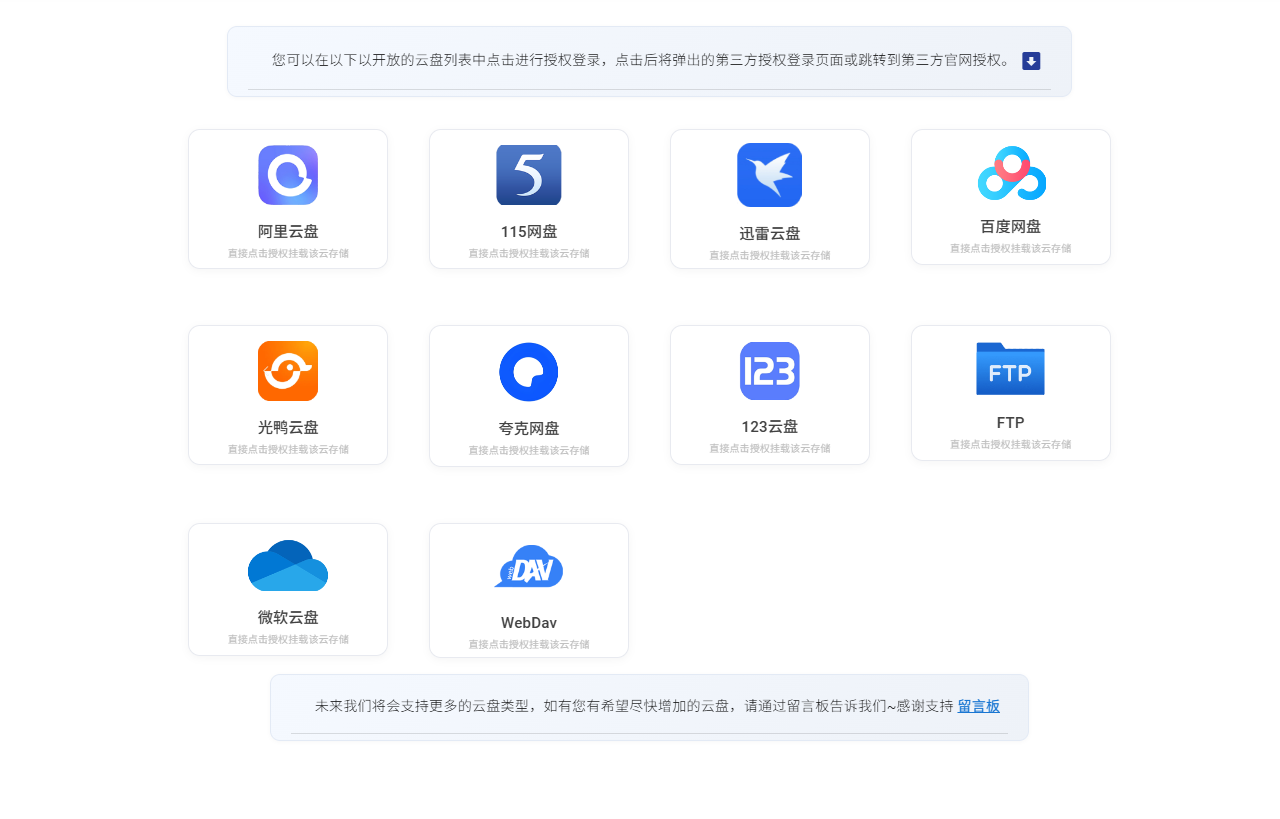
登录 QianClouds 控制台,进入「云盘管理」,点击「添加云盘」:
选择「WebDAV」协议。
填入 NAS 的 WebDAV 地址(如 https://your-nas-ip:5006)。
填入 NAS 的登录账号和密码(建议使用 NAS 上创建的专用账户,而非管理员账户)。
点击「连接服务」,确认能成功访问后保存。
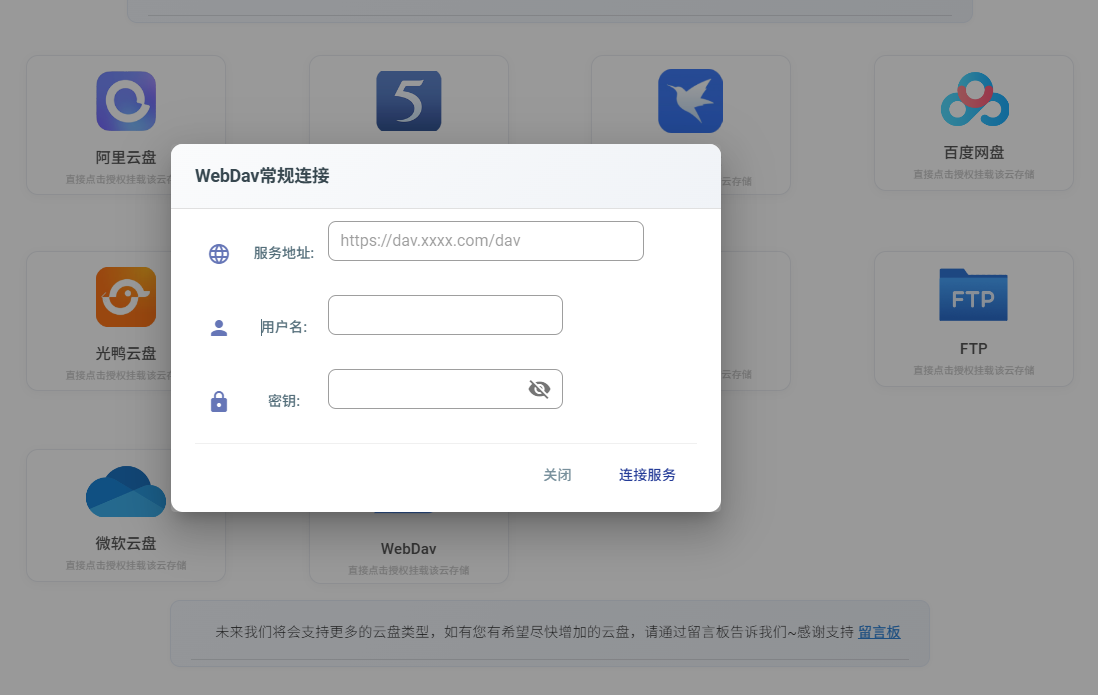
添加 WebDAV 类型云盘的配置界面
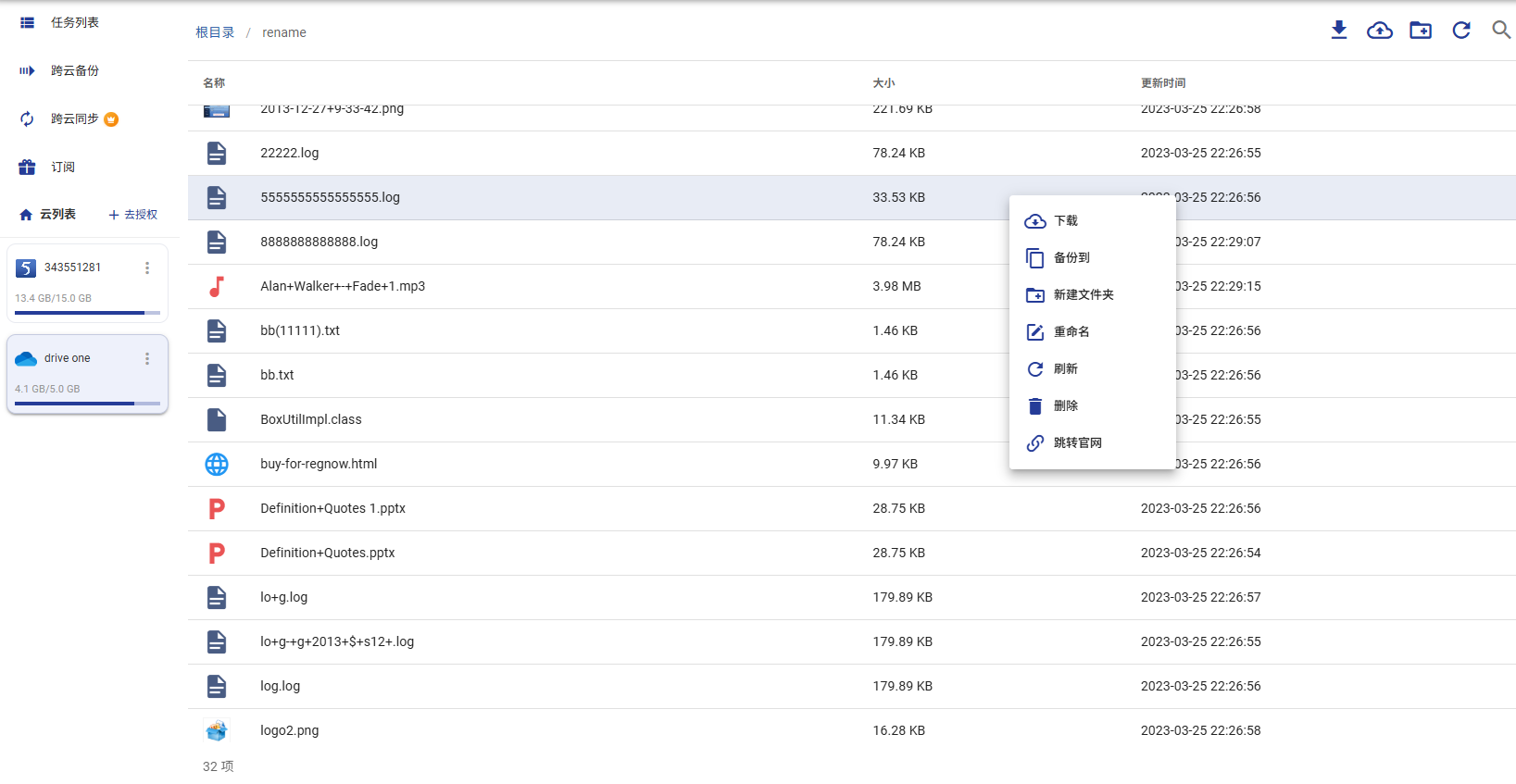
连接成功后,你的 NAS 就会出现在 QianClouds 的云盘列表中,和阿里云盘、OneDrive 等并列展示。你可以在文件管理器中直接浏览 NAS 上的目录结构和文件。
第三步:同时添加云端备份目标盘
在同一个云盘管理页面,继续添加阿里云盘和/或 OneDrive 作为备份目标盘。授权方式同样通过官方 OAuth 或扫码完成。
第四步:创建 NAS 到云端的单向同步任务
进入「同步管理」,新建同步任务:
源端:WebDAV(你的 NAS),选择需要备份的共享文件夹(如"家庭照片"、"工作文档")。
目标端:阿里云盘,新建一个"NAS灾备"文件夹作为接收目录。
同步方向:单向同步(NAS → 阿里云盘)。
同步模式:增量同步。
同步频率:每天一次(建议设在凌晨 2:00-4:00 之间,NAS 负载最低的时段)。
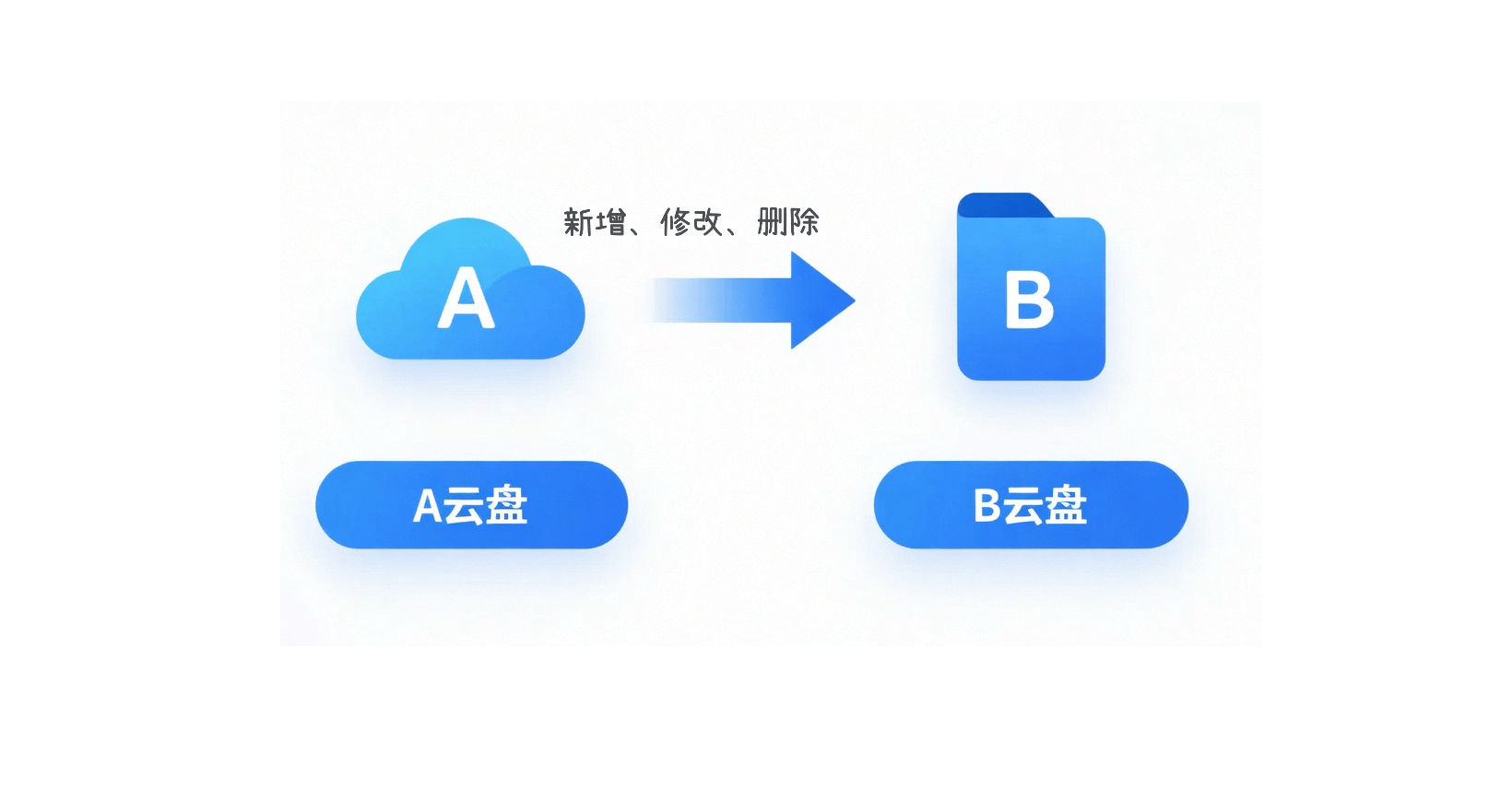
创建 NAS 到阿里云盘的单向同步任务
如果你的 NAS 上有不同类型的数据,建议按类别创建多个同步任务,而不是把整个 NAS 一股脑同步过去。比如"家庭照片"同步到阿里云盘,"工作文档"同步到 OneDrive,这样不仅管理清晰,也分散了存储压力。
进阶:构建三层防护
有了 NAS 本地存储 + 一个云端备份,你已经具备了基本的异地灾备能力。如果你想进一步加强,可以叠加第三个目标端:
第一层:NAS 本地存储(日常主力)。
第二层:阿里云盘(每日同步的云端副本)。
第三层:OneDrive 或 123 云盘(每周同步的二级云端副本,可设为每周一次以节省传输配额)。
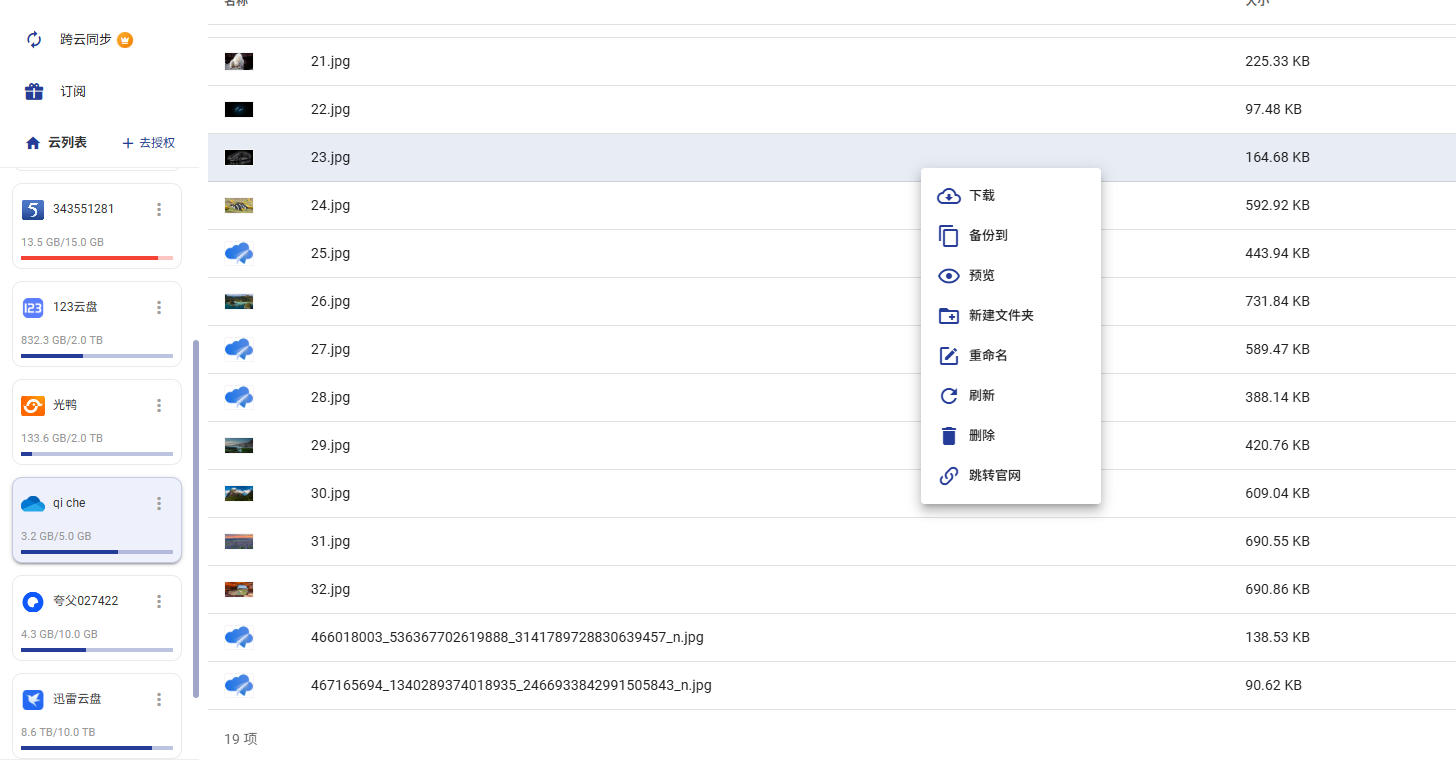
多盘统管面板,NAS 和多个云盘集中管理
NAS 解决了"数据在谁手里"的问题,WebDAV + QianClouds 解决了"数据是否安全"的问题。两者结合,才是完整的混合云方案。
通过 WebDAV 协议接入 QianClouds,你的 NAS 不再是一座数据孤岛,而是与多个主流云盘形成了自动化的灾备网络。整个配置过程不超过 3 分钟,但带来的数据安全感是长期的。
QianClouds 团队
发布于 2025-07-16
本文由 AI 辅助生成,内容仅供参考。如有涉及版权或内容侵权,请及时联系我们,我们将在第一时间核实并删除相关内容。
相关推荐
2026-07-22
3分钟快速将阿里云盘文件传输到光鸭云盘
2026-07-22
如何快速将123云盘文件传输到115网盘
2026-07-22
115网盘文件一键传输到OneDrive的完整指南
最新文章
·
2026-08-25
123云盘"18TB触发风控"风波:什么是孤本数据?1TB云存储真实成本测算
·
2026-08-14
115网盘暂停开放平台API:QianClouds暂未受影响
·
2026-07-22
3分钟快速将阿里云盘文件传输到光鸭云盘
将文章中的方案付诸实践
立即使用 QianClouds,开启多云数据安全管理之旅